Um setup de jogos limpo não é só sobre luzes RGB, monitores e teclados. Os cabos sob sua mesa decidem se o espaço todo parece organizado ou bagunçado. Cabos de energia, cabos de monitor, fios de headset e cabos de teclado podem rapidamente virar bagunça. Este guia explica como planejar cabos limpos para setups de jogos, gerenciar a parte inferior da sua mesa e usar acessórios inteligentes para teclado para um visual mais organizado.

Por Que o Gerenciamento de Cabos Sob a Mesa é Importante para Jogos?
Um bom gerenciamento de cabos torna seu setup de jogos mais fácil de usar, limpar e atualizar. Quando os cabos ficam soltos atrás da mesa, eles acumulam poeira, se embolam e dificultam mover seu teclado, mouse, monitor ou PC.
Para jogos, a bagunça de cabos também pode afetar o conforto. Um cabo de mouse solto pode arrastar pela mesa. Um cabo de energia do monitor pode ficar à vista. Um fio de headset pode prender no braço da cadeira. Esses pequenos problemas fazem o setup parecer menos caprichado, mesmo que o hardware seja caro.
Melhore a Segurança e o Fluxo de Ar
A desordem sob a mesa pode criar riscos de tropeço e dificultar o acesso às réguas de energia. Se muitos cabos estiverem torcidos juntos, também fica mais difícil verificar as tomadas ou desconectar dispositivos com segurança. A lista de verificação de segurança para estações de trabalho de computador da OSHA recomenda manter os cabos presos e longe das áreas de passagem para evitar tropeços e riscos elétricos.
Um layout mais limpo melhora o fluxo de ar ao redor do seu PC e adaptadores de energia. Também facilita a limpeza do pó, o que é importante se sua sala de jogos ficar quente.
Facilite Atualizações Futuras
Um bom sistema de gerenciamento de cabos sob a mesa para jogos não deve ser permanente. Você pode atualizar seu monitor, trocar seu teclado, mover seu PC ou adicionar alto-falantes depois.
Se seus cabos estiverem agrupados e etiquetados, você pode substituir um dispositivo sem desmontar todo o setup.

Planeje Primeiro os Cabos do Seu Setup de Jogos Limpo
Antes de comprar bandejas, clipes, capas ou um cabo de teclado enrolado, planeje o que realmente precisa passar por cima ou por baixo da sua mesa. Muitos setups parecem bagunçados porque os cabos são escondidos aleatoriamente em vez de serem organizados intencionalmente.
Comece desconectando cabos desnecessários. Cabos antigos de carregamento, cabos USB não usados e adaptadores extras frequentemente ficam sob as mesas por meses. Remova tudo que não serve ao seu setup atual.
Mapeie Suas Zonas De Cabos
Divida sua mesa em zonas simples. O centro traseiro geralmente é o melhor para cabos do monitor. Um canto traseiro pode ser usado para cabos de energia. A área superior da mesa deve manter apenas os cabos que você precisa tocar, como conexões de teclado, mouse, controle ou headset.
Um plano de cabos limpo geralmente separa:
- Cabos de energia
- Cabos de vídeo
- Cabos USB e de dados
- Cabos de áudio
- Cabos de teclado e mouse
- Cabos de carregamento
Isso evita que um emaranhado controle tudo sob a mesa.
Decida O Que Deve Ficar Visível
Nem todo cabo precisa desaparecer. Alguns cabos fazem parte da aparência do setup. Um cabo enrolado de forma organizada na mesa pode parecer intencional, especialmente com um teclado mecânico.
O objetivo não é ter zero cabos. O objetivo é ter cabos controlados que não distraiam do setup.
Esconda Réguas De Energia E Cabos Volumosos Sob A Mesa
As réguas de energia criam a maior bagunça visual porque conectam vários cabos grossos em um só lugar. Se a régua fica no chão, todo cabo naturalmente cai para baixo e fica visível.
Fixar a régua de energia sob a mesa é uma das melhorias mais eficazes para o gerenciamento de cabos em setups de jogos. Isso mantém os plugs volumosos fora do chão e encurta o caminho visível dos cabos.
Use Uma Bandeja De Cabos Ou Suporte Sob A Mesa
Uma bandeja metálica para cabos funciona bem para réguas de energia, adaptadores e excesso de cabo. Fixe-a perto da borda traseira da mesa para que os cabos possam cair diretamente nela.
Se você aluga ou não quer furar, use suportes adesivos fortes somente se a superfície da mesa suportar. Adaptadores pesados podem puxar o adesivo fraco com o tempo.
Enrole O Excesso De Cabo Com Cuidado
Não enrole os cabos de energia muito apertados nem os dobre bruscamente. Loops soltos são mais seguros e fáceis de ajustar.
Use fitas de velcro reutilizáveis em vez de abraçadeiras permanentes sempre que possível. O velcro permite fazer alterações sem precisar cortar tudo.
Mantenha Energia E Dados Separados
Tente passar os cabos de energia de um lado e os cabos USB ou de vídeo do outro. Isso facilita a solução de problemas e mantém o layout mais limpo.
Ele também ajuda a identificar rapidamente qual cabo pertence a qual dispositivo.
Melhore Seu Setup Com Um Cabo de Teclado em Espiral
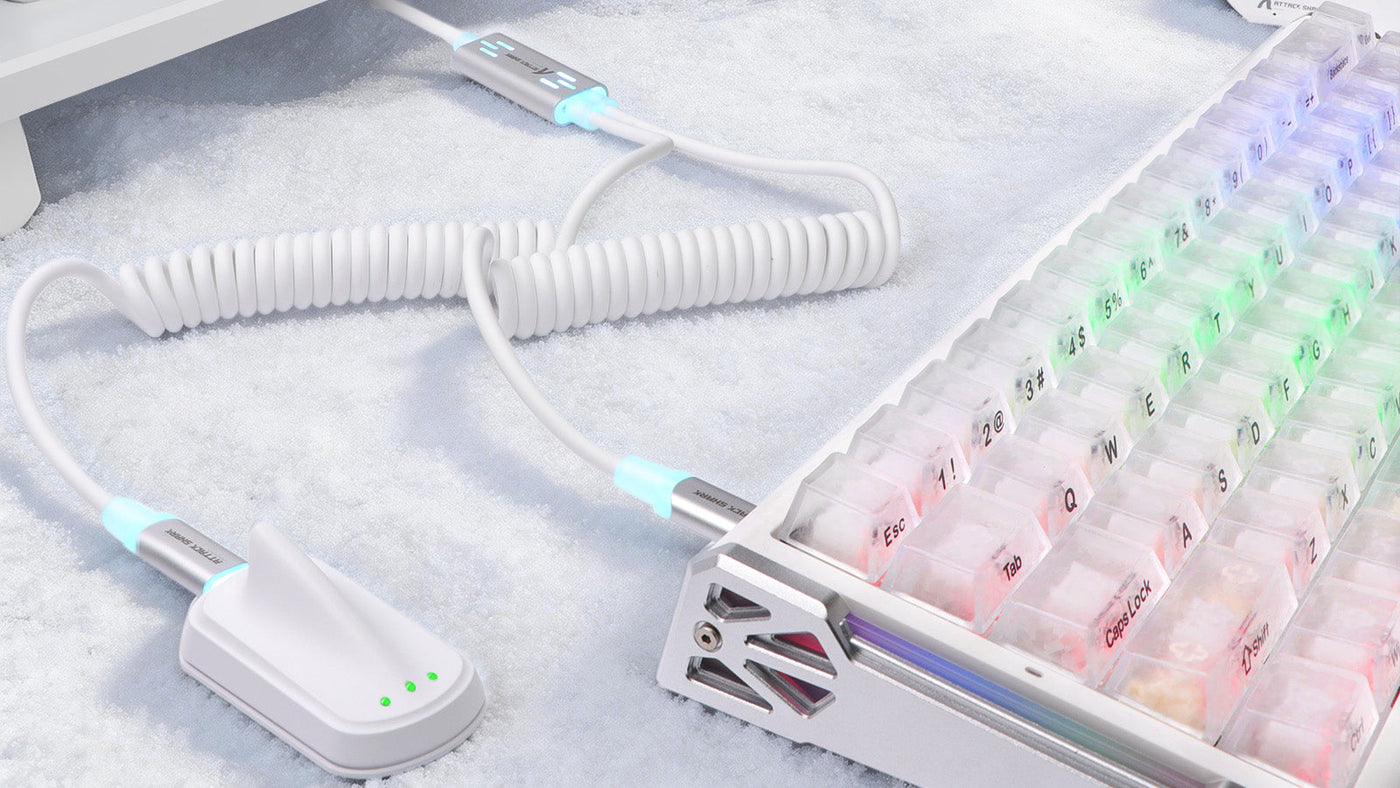
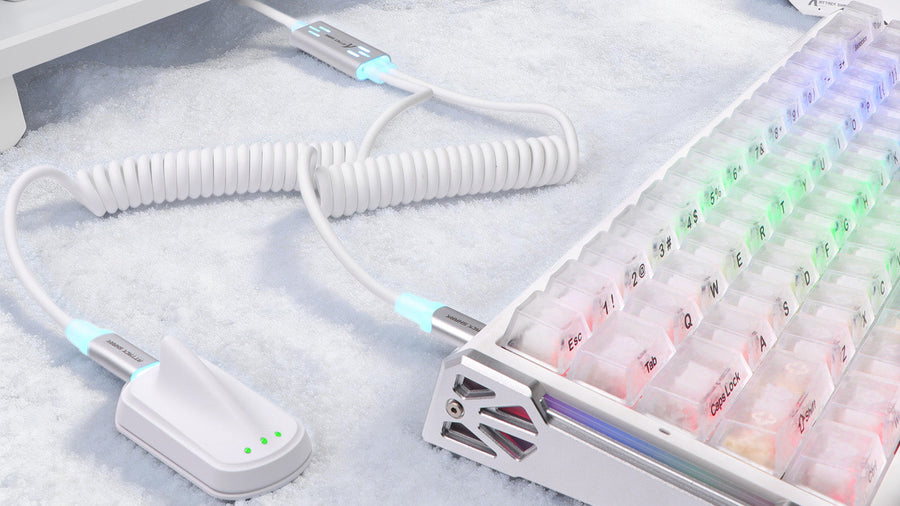
Um cabo de teclado em espiral é um dos poucos cabos que podem melhorar a aparência da sua mesa em vez de ficarem escondidos. Ele é especialmente popular com teclados mecânicos porque adiciona estrutura, cor e uma sensação personalizada.
Um cabo em espiral geralmente tem uma bobina parecida com uma mola perto do teclado e uma seção reta que conecta ao PC, hub ou conector estilo aviador. A bobina impede que o cabo se espalhe solto pela mesa.
Por Que Usar um Cabo em Espiral?
Um cabo em espiral pode deixar a área do teclado mais organizada. Em vez de um cabo USB longo dobrando em direções aleatórias, a bobina cria uma forma controlada.
Também funciona bem quando seu teclado está centralizado em frente a um monitor. O cabo pode correr ordenadamente para a parte de trás da mesa sem parecer bagunçado.
Verifique a Compatibilidade Antes de Comprar
Antes de escolher um cabo em espiral para teclado, verifique o tipo de conector do seu teclado. Muitos teclados modernos usam USB-C, enquanto modelos antigos podem usar Micro-USB ou Mini-USB.
Também verifique o comprimento do cabo. Uma seção em espiral fica bonita, mas o cabo total ainda deve alcançar seu PC ou hub USB sem tensão.
Evite Esticar Demais a Bobina
Um cabo em espiral não deve ser esticado para ficar reto. Se seu teclado estiver longe do PC, escolha um cabo mais longo em vez de esticar a bobina.
Esticar demais pode fazer a bobina perder a forma e reduzir o visual limpo que você queria.
Use os Acessórios Certos para Teclado para um Visual Organizado
Os acessórios certos para teclado podem ajudar a deixar toda a mesa mais organizada. Eles não precisam ser caros, mas devem resolver problemas reais de cabos e layout.
Tapetes para Mesa
Cabos grandes de teclado podem rapidamente virar bagunça. Este guia explica como planejar cabos limpos para setups de jogos, gerenciar a parte inferior da sua mesa e usar acessórios inteligentes para teclado para um visual mais organizado.
Por Que o Gerenciamento de Cabos Sob a Mesa é Importante para Jogos?
Um bom gerenciamento de cabos torna seu setup de jogos mais fácil de usar, limpar e atualizar. Quando os cabos ficam soltos atrás da mesa, eles acumulam poeira, se embolam e dificultam mover seu teclado, mouse, monitor ou PC.
Para jogos, a bagunça de cabos também pode afetar o conforto. Um cabo de mouse solto pode arrastar pela mesa. Um cabo de energia do monitor pode ficar à vista. Um fio de headset pode prender no braço da cadeira. Esses pequenos problemas fazem o setup parecer menos caprichado, mesmo que o hardware seja caro.
Melhore a Segurança e o Fluxo de Ar
A desordem sob a mesa pode criar riscos de tropeço e dificultar o acesso às réguas de energia. Se muitos cabos estiverem torcidos juntos, também fica mais difícil verificar as tomadas ou desconectar dispositivos com segurança. A lista de verificação de segurança para estações de trabalho de computador da OSHA recomenda manter os cabos presos e longe das áreas de passagem para evitar tropeços e riscos elétricos.
Um layout mais limpo melhora o fluxo de ar ao redor do seu PC e adaptadores de energia. Também facilita a limpeza do pó, o que é importante se sua sala de jogos ficar quente.
Facilite Atualizações Futuras
Um bom sistema de gerenciamento de cabos sob a mesa para jogos não deve ser permanente. Você pode atualizar seu monitor, trocar seu teclado, mover seu PC ou adicionar alto-falantes depois.
Se seus cabos estiverem agrupados e etiquetados, você pode substituir um dispositivo sem desmontar todo o setup.
Planeje Primeiro os Cabos do Seu Setup de Jogos Limpo
Antes de comprar bandejas, clipes, capas ou um cabo de teclado enrolado, planeje o que realmente precisa passar por cima ou por baixo da sua mesa. Muitos setups parecem bagunçados porque os cabos são escondidos aleatoriamente em vez de serem organizados intencionalmente.
Comece desconectando cabos desnecessários. Cabos antigos de carregamento, cabos USB não usados e adaptadores extras frequentemente ficam sob as mesas por meses. Remova tudo que não serve ao seu setup atual.
Mapeie Suas Zonas De Cabos
Divida sua mesa em zonas simples. O centro traseiro geralmente é o melhor para cabos do monitor. Um canto traseiro pode ser usado para cabos de energia. A área superior da mesa deve manter apenas os cabos que você precisa tocar, como conexões de teclado, mouse, controle ou headset.
Um plano de cabos limpo geralmente separa:
- Cabos de energia
- Cabos de vídeo
- Cabos USB e de dados
- Cabos de áudio
- Cabos de teclado e mouse
- Cabos de carregamento
Isso evita que um emaranhado controle tudo sob a mesa.
Decida O Que Deve Ficar Visível
Nem todo cabo precisa desaparecer. Alguns cabos fazem parte da aparência do setup. Um cabo enrolado de forma organizada na mesa pode parecer intencional, especialmente com um teclado mecânico.
O objetivo não é ter zero cabos. O objetivo é ter cabos controlados que não distraiam do setup.
Esconda Réguas De Energia E Cabos Volumosos Sob A Mesa
As réguas de energia criam a maior bagunça visual porque conectam vários cabos grossos em um só lugar. Se a régua fica no chão, todo cabo naturalmente cai para baixo e fica visível.
Fixar a régua de energia sob a mesa é uma das melhorias mais eficazes para o gerenciamento de cabos em setups de jogos. Isso mantém os plugs volumosos fora do chão e encurta o caminho visível dos cabos.
Use Uma Bandeja De Cabos Ou Suporte Sob A Mesa
Uma bandeja metálica para cabos funciona bem para réguas de energia, adaptadores e excesso de cabo. Fixe-a perto da borda traseira da mesa para que os cabos possam cair diretamente nela.
Se você aluga ou não quer furar, use suportes adesivos fortes somente se a superfície da mesa suportar. Adaptadores pesados podem puxar o adesivo fraco com o tempo.
Enrole O Excesso De Cabo Com Cuidado
Não enrole os cabos de energia muito apertados nem os dobre bruscamente. Loops soltos são mais seguros e fáceis de ajustar.
Use fitas de velcro reutilizáveis em vez de abraçadeiras permanentes sempre que possível. O velcro permite fazer alterações sem precisar cortar tudo.
Mantenha Energia E Dados Separados
Tente passar os cabos de energia de um lado e os cabos USB ou de vídeo do outro. Isso facilita a solução de problemas e mantém o layout mais limpo.
Ele também ajuda a identificar rapidamente qual cabo pertence a qual dispositivo.
Melhore Seu Setup Com Um Cabo de Teclado em Espiral
Um cabo de teclado em espiral é um dos poucos cabos que podem melhorar a aparência da sua mesa em vez de ficarem escondidos. Ele é especialmente popular com teclados mecânicos porque adiciona estrutura, cor e uma sensação personalizada.
Um cabo em espiral geralmente tem uma bobina parecida com uma mola perto do teclado e uma seção reta que conecta ao PC, hub ou conector estilo aviador. A bobina impede que o cabo se espalhe solto pela mesa.
Por Que Usar um Cabo em Espiral?
Um cabo em espiral pode deixar a área do teclado mais organizada. Em vez de um cabo USB longo dobrando em direções aleatórias, a bobina cria uma forma controlada.
Também funciona bem quando seu teclado está centralizado em frente a um monitor. O cabo pode correr ordenadamente para a parte de trás da mesa sem parecer bagunçado.
Verifique a Compatibilidade Antes de Comprar
Antes de escolher um cabo em espiral para teclado, verifique o tipo de conector do seu teclado. Muitos teclados modernos usam USB-C, enquanto modelos antigos podem usar Micro-USB ou Mini-USB.
Também verifique o comprimento do cabo. Uma seção em espiral fica bonita, mas o cabo total ainda deve alcançar seu PC ou hub USB sem tensão.
Evite Esticar Demais a Bobina
Um cabo em espiral não deve ser esticado para ficar reto. Se seu teclado estiver longe do PC, escolha um cabo mais longo em vez de esticar a bobina.
Esticar demais pode fazer a bobina perder a forma e reduzir o visual limpo que você queria.
Use os Acessórios Certos para Teclado para um Visual Organizado
Os acessórios certos para teclado podem ajudar a deixar toda a mesa mais organizada. Eles não precisam ser caros, mas devem resolver problemas reais de cabos e layout.
Tapetes para Mesa
Um grande tapete para mesa ajuda a definir a área do teclado e do mouse. Também esconde pequenos movimentos dos cabos e deixa a superfície com aparência mais uniforme.
Para jogos, escolha um tapete grande o suficiente para o movimento do seu mouse. Um tapete muito pequeno pode deixar a configuração apertada.
Clipes de Cabo
Clipes de cabo são úteis para organizar os cabos do teclado, mouse, headset e controle ao longo da borda traseira da mesa. Eles evitam que os cabos caiam atrás da mesa quando desconectados.
Use clipes apenas onde precisar de acesso. Muitos clipes podem dificultar alterações na configuração.
Hubs USB
Um hub USB pode reduzir o comprimento dos cabos se seu PC estiver longe do teclado. Coloque o hub sob a mesa ou atrás do monitor, e conecte cabos curtos dos dispositivos a ele.
Isto é útil para teclados, microfones, webcams, controles e cabos de carregamento.
Suportes para Mouse
Para mouses gamers com fio, um mouse bungee pode manter o cabo suspenso e reduzir o arrasto. É simples, mas pode fazer o movimento do mouse com fio parecer mais limpo.
Este é um dos acessórios de teclado mais práticos para gamers que ainda preferem periféricos com fio.
Prenda os Cabos nos Braços do Monitor e nas Pernas da Mesa
Os cabos do monitor geralmente criam a maior bagunça visível porque pendem da tela e caem atrás da mesa. Se você usa um braço para monitor, pode passar os cabos ao longo do braço para que se movam naturalmente com a tela.
A maioria dos braços de monitor inclui clipes ou canais para cabos. Use-os para guiar os cabos de energia, DisplayPort, HDMI e USB para a parte de trás da mesa.
Deixe Folga Suficiente
Não puxe os cabos do monitor com força. Se você mover ou inclinar a tela, cabos apertados podem forçar as portas ou desconectar.
Deixe uma pequena folga perto da junção do monitor para que o cabo possa se mover com segurança.
Passe os Cabos ao Longo das Pernas da Mesa
Se seu PC fica no chão, passe os cabos ao longo da perna da mesa mais próxima em vez de deixá-los pendurados no meio. Clipe adesivos ou fitas de velcro podem manter os cabos próximos à perna.
Isso faz a configuração parecer mais limpa de frente e de lado.
Esconda a Queda Final
Mesmo com um bom roteamento, um feixe de cabos geralmente precisa ir da mesa até a tomada da parede ou PC. Coloque essa queda final atrás da perna da mesa, da torre do PC ou de um canal para cabos.
Quanto menos visível essa queda, mais limpa a configuração inteira parecerá.
Construa um Sistema Simples de Gerenciamento de Cabos Passo a Passo
Uma configuração limpa é mais fácil de montar quando você segue uma ordem. Amarrar cabos aleatoriamente geralmente cria um emaranhado que parece organizado por um dia, mas se torna frustrante depois.
Passo 1: Remova Tudo o Que Você Não Usa
Desconecte carregadores extras, cabos USB antigos, cabos HDMI não usados e acessórios que não fazem mais parte da configuração.
Menos cabos são mais fáceis de gerenciar.
Passo 2: Instale a Régua de Energia
Coloque a régua de energia sob a mesa ou dentro de um canal para cabos. Conecte primeiro apenas os dispositivos essenciais, como PC, monitores, alto-falantes e carregador.
Passo 3: Passe os Cabos Grandes Primeiro
Cuide dos cabos de energia, monitor e PC antes dos acessórios menores. Esses cabos grossos formam a estrutura principal.
Passo 4: Adicione os Cabos no Nível da Mesa
Passe os cabos do teclado, mouse, microfone, headset e controle por último. É aqui que um cabo enrolado ou um hub USB pode deixar a parte superior da mesa mais limpa.
Passo 5: Teste Antes de Apertar
Mova sua cadeira, ajuste os braços do monitor, deslize o teclado e verifique a tensão dos cabos. Só aperte as amarras depois de confirmar que tudo funciona confortavelmente.
Erros Comuns de Gerenciamento de Cabos para Evitar
Uma configuração de jogo organizada ainda deve ser fácil de usar. Limpar demais pode criar novos problemas se os cabos ficarem muito apertados ou difíceis de acessar.
Um erro comum é esconder todos os cabos tão completamente que fica difícil desconectar um dispositivo. Deixe acesso suficiente para dispositivos que você troca com frequência, como teclados, controles, microfones e carregadores.
Outro erro é usar abraçadeiras plásticas em excesso. Elas parecem limpas, mas são inconvenientes quando você precisa atualizar o hardware. Amarras reutilizáveis são melhores para uma configuração que muda com o tempo.
Também evite colocar fontes de alimentação onde o calor não possa escapar. Adaptadores grandes devem ter alguma circulação de ar e não devem ficar enterrados sob tecidos, tapetes ou acolchoados macios.
Uma boa gestão de cabos é limpa, segura e flexível.
Conclusão: Uma mesa organizada começa com a passagem intencional dos cabos
Uma configuração de jogos organizada começa sob a mesa. Esconda a régua de energia, passe primeiro os cabos do monitor e do PC, depois organize os cabos visíveis na mesa com clipes, hubs e um cabo de teclado arrumado. Um cabo de teclado enrolado pode dar um aspecto intencional à mesa, enquanto a passagem inteligente dos cabos sob a mesa mantém o resto fora de vista. O resultado é uma configuração que parece melhor e funciona melhor.
Perguntas Frequentes
Qual é a melhor forma de começar a organizar os cabos sob a mesa para jogos?
Comece removendo os cabos não utilizados, depois fixe a régua de energia sob a mesa ou em uma bandeja para cabos. Passe primeiro os cabos grossos de energia e do monitor, depois organize os cabos menores de USB, teclado, mouse e headset. Isso cria uma estrutura mais limpa e facilita futuras atualizações.
Os cabos de teclado enrolados servem apenas para aparência?
Não. Um cabo de teclado enrolado melhora a aparência, mas também ajuda a manter o cabo do teclado mais controlado sobre a mesa. Ele evita que cabos USB longos se espalhem aleatoriamente pela superfície. No entanto, não deve ser esticado demais nem usado se não alcançar confortavelmente sua configuração.
Quais acessórios ajudam a manter os cabos da configuração de jogos organizados?
Acessórios úteis para teclado e ferramentas para cabos incluem tapetes de mesa, clipes para cabos, fitas de velcro, hubs USB, suportes para mouse, bandejas para cabos e canais para cabos em braços de monitor. Os melhores acessórios são aqueles que reduzem a bagunça sem dificultar o movimento ou o desligamento dos seus dispositivos.
Como esconder os cabos se meu PC estiver no chão?
Passe os cabos pela perna da mesa mais próxima e prenda-os com fitas de velcro ou clipes adesivos. Mantenha a saída final do cabo atrás da perna da mesa, do gabinete do PC ou do canal para cabos. Deixe folga suficiente para que a mesa, o monitor e as portas do PC não fiquem sob tensão.
Com que frequência devo reorganizar os cabos da minha configuração de jogos?
Verifique a disposição dos cabos sempre que adicionar um monitor, teclado, microfone, controle, iluminação ou dock de carregamento. Para a maioria das configurações, uma limpeza rápida a cada poucos meses é suficiente. Tire o pó debaixo da mesa, remova cabos não utilizados e substitua as amarras soltas antes que a bagunça volte a se acumular.