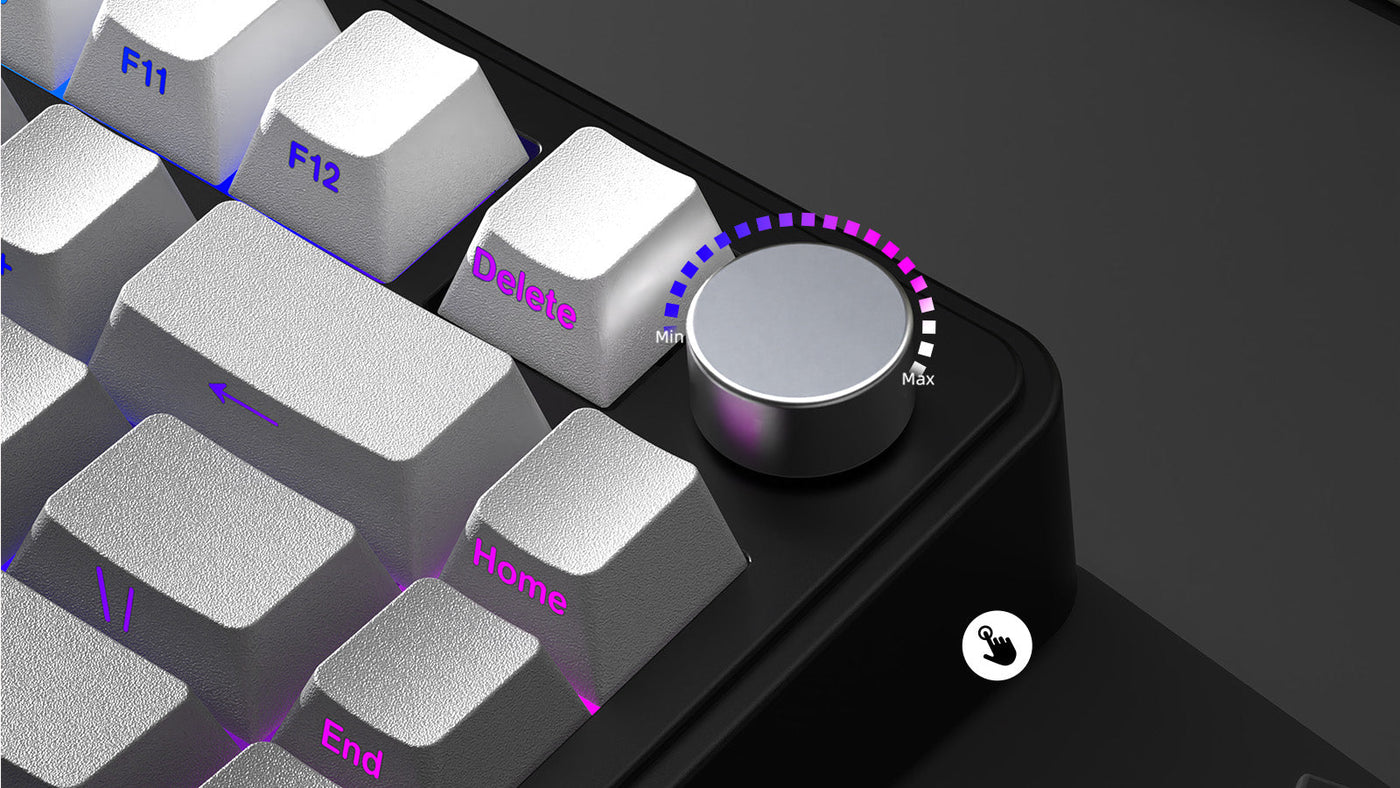
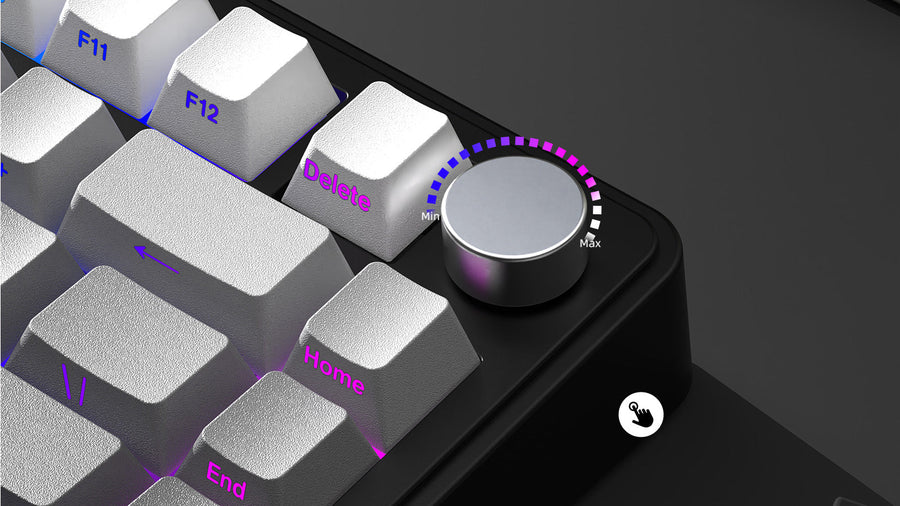
Então, você comprou um teclado mecânico novo, e ele tem um daqueles knobs rotativos elegantes. Incrível. Logo de cara, o box, it probably controls your system volume, and hey, that’s genuinely useful. Twisting a physical dial is muito mais satisfatório do que procurar teclas de mídia. Mas se você parar por aí, estará deixando muito potencial na mesa. É como comprar um carro esportivo e usá-lo só para ir ao mercado.
Esse pequeno knob é uma potência de produtividade e conveniência, só esperando você dizer o que fazer. Se você está pronto para olhar além do controle de volume, veio ao lugar certo. Aqui estão dez formas práticas, inteligentes e maneiras revolucionárias de programar o knob do seu teclado que você vai usar todos os dias.

1. O Navegador de Linha do Tempo Suave como Manteiga
Certo, para todos os meus editores de vídeo, produtores musicais e animadores, este é um divisor de águas. Em vez de clicar e arrastar cuidadosamente aquele pequeno indicador de reprodução na tela, você pode mapear o knob para suas teclas de seta para esquerda e direita. De repente, girar o knob faz você navegar suavemente para frente e para trás através de sua linha do tempo do projeto. Isso oferece um nível de controle fluido e tátil que um mouse simplesmente não consegue igualar.
Sério, encontrar o quadro perfeito para um corte ou o milissegundo exato para colocar um sinal de áudio se torna uma ação intuitiva, ação quase inconsciente. Se você programar o clique de pressão do knob para play/pausa, pode praticamente gerenciar toda a sua linha do tempo sem nunca soltar. Você vai se perguntar como editava antes disso.
2. O Melhor Amigo do Artista Digital
Se você passa seus dias em softwares criativos como Photoshop, Illustrator ou Procreate, conhece essa rotina: pintar, mudar o tamanho do pincel, pintar novamente, mudar o tamanho. Isso quebra seu fluxo. Vamos consertar isso. Programe seu knob para controlar o tamanho do pincel tamanho mapeando-o para as teclas de colchetes [ e ]. Um giro rápido para a direita aumenta o tamanho do seu pincel; um giro para a esquerda o torna menor.
Você pode ir além configurando o botão de pressão do knob para alternar entre seu pincel e a borracha. Agora você tem um loop criativo contínuo—pinte, redimensione seu pincel e apague erros, tudo com um movimento do pulso. É um pequeno mudança que parece enorme na prática.

3. Domando a Rolagem Horizontal
Todos já passamos por isso: encarando uma planilha enorme ou um bloco largo de código, tentando desajeitadamente arrastar aquela pequena, aquela barra de rolagem difícil de encontrar na parte inferior da tela. É desajeitada e irritante. Você pode acabar com essa frustração ao configurando seu botão para controlar a rolagem horizontal (isso geralmente é configurado para Shift + Roda do Mouse para Cima/Baixo).
Agora, aquelas planilhas extensas do Excel ou longas linhas de código são fáceis de navegar. Para uma configuração profissional, use uma camada sistema. Um toque rápido em uma tecla de função pode alternar o modo do seu botão de rolagem vertical padrão para horizontal, dando a você total controle sobre qualquer janela.
4. O Malabarista de Janelas & Desktops
Pronto para se sentir um verdadeiro usuário avançado? Esqueça a ginástica dos dedos com Alt-Tab e deixe seu botão fazer o trabalho. Você pode programar cada "clique" do codificador para registrar como um comando Alt + Tab. Ao girar o botão, você navegará com elegância gire por todos os seus aplicativos abertos. Quando chegar no que deseja, um simples pressionar do botão pode agir como Pressione Enter para selecioná-lo.
Se você é fã de desktops virtuais, pode configurar o botão para Ctrl + Win + Seta para Esquerda/Direita para navegar entre seus diferentes áreas de trabalho. É uma forma fluida e satisfatória de se manter organizado e torna o multitarefa incrivelmente eficiente.

5. Sua Máquina do Tempo Pessoal: Desfazer & Refazer
Todos cometemos erros. E todos desgastamos nossas teclas Ctrl + Z. Vamos dar um descanso para elas. Configure seu botão para que girar girar no sentido anti-horário aciona Desfazer (Ctrl + Z) e girar no sentido horário aciona Refazer (Ctrl + Y). Se você não está familiarizado com todos os atalhos de teclado para desfazer ações em diferentes programas, é vale a pena aprender esses impulsionadores essenciais de produtividade.
Seja escrevendo um e-mail, codificando uma função ou ajustando uma foto, agora você pode literalmente "girar para trás" suas ações recentes ações ou "girar para frente" para trazê-las de volta. É uma maneira surpreendentemente intuitiva de gerenciar seu histórico de trabalho que parece muito mais intencional do que apertar teclas freneticamente.
6. O Companheiro Definitivo do Navegador
Most of us spend a huge chunk of our day in a web browser, so let's make it more efficient. Your knob can be seu melhor amigo para domar o caos do navegador.
- Navegue pelas Abas: Configure o botão para Ctrl + Tab e Ctrl + Shift + Tab para girar para frente e para trás pelas abas abertas abas do navegador.
- Navegar no Histórico: Mapeie para Alt + Seta para Esquerda e Alt + Seta para Direita para avançar e voltar pelas páginas que você visitou.
- Zoom com Facilidade: Configure para Ctrl + e Ctrl - para ampliar e reduzir em qualquer site.
7. A Arma Secreta do Gamer
No meio de um jogo acelerado, cada milissegundo conta. Procurar a tecla certa pode fazer você ser eliminado. Seu teclado com botão pode fornecer uma vantagem tática simples e confiável. Um uso fantástico é para alternar entre seus slots de armas ou equipamentos em um FPS.
Imagine girar rapidamente o botão para selecionar uma granada ou item de cura sem nunca tirar os dedos do WASD teclas. Você também pode mapeá-lo para controlar o zoom da mira para uma mira mais precisa, ou até usá-lo para ajustar o microfone do Discord volume na hora sem nunca sair da janela do jogo.
8. O Show de Luzes Sob Demanda
Para quem aprecia uma boa configuração RGB, o botão pode ser seu diretor pessoal de iluminação. Esqueça abrir um software pesado só para mudar uma cor. A maioria dos firmwares personalizáveis para teclado como QMK e VIA permite que você mapeie o botão diretamente para os controles de iluminação.
Você pode configurá-lo para alternar entre diferentes padrões RGB, aumentar ou diminuir o brilho, ou até mesmo mudar a velocidade de uma animação. Seja criativo com camadas, e você pode ter uma para ajustar o matiz e outra para a saturação, dando a você controle total sobre o clima da sua mesa.
9. O Painel de Controle do Sistema
O controle de volume é só o começo. Vamos expandir isso para gerenciar mais saídas do seu sistema. Uma das mais adições úteis é o brilho da tela. Laptops têm teclas para isso, mas usuários de desktop geralmente ficam presos a procurar através de menus ou mexendo nos botões do monitor. Configure seu botão para controlar o brilho, e você nunca mais vai querer voltar atrás.
Com camadas, você pode criar um mini painel de controle. A camada um é o volume do sistema. Um toque leva você para a camada dois, onde o botão controla o brilho da tela. A camada três pode até gerenciar o equilíbrio de áudio entre diferentes aplicativos usando uma ferramenta como EarTrumpet no Windows.
10. O Seletor de Texto com Uma Mão
Este último parece um truque de mágica quando você pega o jeito. É perfeito para aqueles momentos em que você está editar texto com uma mão no mouse. Primeiro, configure o botão para agir como as teclas de seta para a esquerda e para a direita para mover seu cursor de texto.
Aqui está a parte inteligente: programe a ação de pressionar o botão para funcionar como a tecla Shift. Agora, para selecionar texto, você basta pressionar e segurar o botão enquanto gira. Isso permite que você destaque palavras ou frases com uma incrível precisão, tudo com uma mão, deixando a outra livre para o seu mouse... ou seu café.
Ultimately, your keyboard's knob is a blank canvas. Its true power lies in its ability to adapt to your workflow. When combined with mastering your keyboard's core functions, you'll create a truly experiência de entrada personalizada. O melhor truque não está nesta lista—é aquele que você cria para resolver seu próprio e único incômodo.
Ultimately, your keyboard's knob is a blank canvas. Its true power lies in its ability to adapt to your workflow. The best hack isn't on this list—it's the one you create to solve your own unique incômodo. Então, ligue o software do seu teclado, mexa um pouco e desbloqueie o potencial que está bem na na ponta dos seus dedos. Vá se divertir com isso.