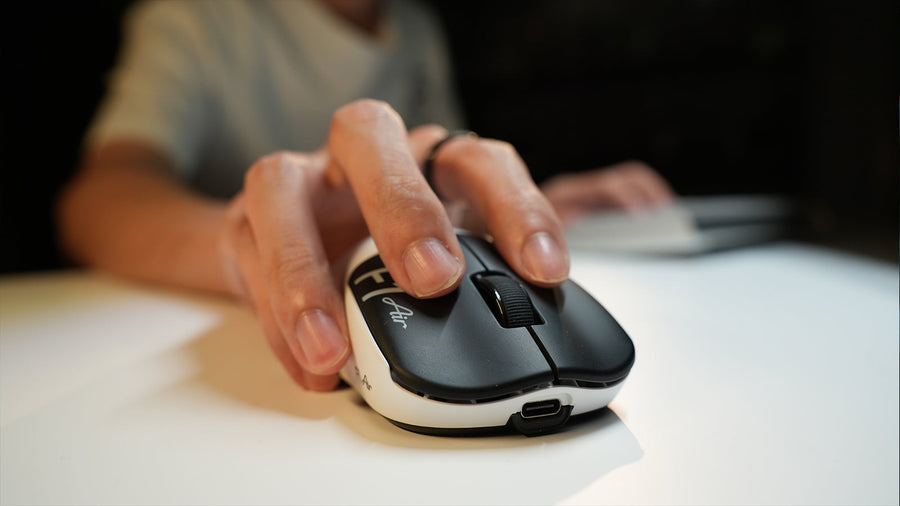
Se dois mouses gamer estiverem configurados para 800 DPI, mas um parecer visivelmente mais rápido, a diferença pode vir da variação do DPI, da posição do sensor, dos pés do mouse, da superfície do mousepad ou das configurações de software. Medir o DPI real do mouse é útil ao trocar para um mouse novo, substituir os skates, mudar de mousepad ou tentar igualar a mesma sensibilidade no jogo em dispositivos diferentes. Este guia explica o que os números significam e como medi-los em casa.
O que é DPI anunciado?
DPI anunciado refere-se à resolução teórica do sensor do mouse, conforme definida pelo fabricante. Quando você acessa a página de um produto e vê "25.000 DPI", está vendo a granularidade máxima que o sensor é capaz de detectar. No uso diário, as configurações de DPI escolhidas no software do driver, como 400, 800 ou 1600, devem representar uma proporção fixa de contagens por polegada de movimento físico.
Os fabricantes calibram seus sensores em condições controladas de laboratório. Eles usam superfícies específicas e equipamentos de teste automatizados para garantir que o sensor atenda às especificações-alvo. No entanto, esses parâmetros de referência nem sempre correspondem à mesa do consumidor. O número "anunciado" é essencialmente um alvo definido por software que o hardware tenta alcançar, mas não leva em conta as variáveis presentes em um ambiente doméstico ou de escritório real.
Tecnicamente, a maioria dos mouses usa CPI (contagens por polegada) em vez de DPI (pontos por polegada). Embora os termos sejam usados de forma intercambiável no marketing, eles representam o mesmo conceito: quantos pontos de dados individuais o sensor "enxerga" ao ser movido sobre uma superfície. O valor anunciado é o número de pulsos enviados ao PC por polegada de deslocamento. Quando esse valor é manipulado pelo firmware ou pelo software, ele cria a base para a sensibilidade que você sente durante o uso.
O que é DPI efetivo?
Neste artigo, DPI efetivo refere-se à sensibilidade de movimento medida do mouse. Por exemplo, um mouse configurado para 800 DPI pode produzir um resultado medido de 780 ou 830 DPI. Esse valor medido ajuda a explicar quanto o cursor ou a mira se move em resposta a uma distância física fixa.
Por exemplo, suponha que seus mouses antigo e novo estejam configurados para 800 DPI. Se o mouse antigo medir próximo de 800, enquanto o novo medir repetidamente cerca de 840, a mesma sensibilidade no jogo parecerá mais rápida no mouse novo. Isso não significa automaticamente que o mouse novo esteja com defeito, mas explica por que igualar o número do software pode não reproduzir o mesmo movimento.
O formato do mouse, a posição do sensor, a espessura dos skates, a superfície do mousepad e as configurações de software também podem alterar a sensação ao usar um mouse. Portanto, o DPI medido deve ser considerado em conjunto com esses outros fatores.
Nas comunidades de jogos, eDPI geralmente se refere ao DPI configurado multiplicado pela sensibilidade no jogo. Por exemplo, 800 DPI multiplicado por uma sensibilidade no jogo de 1,5 resulta em um eDPI de 1200. Esse cálculo usado em jogos é diferente da medição da contagem real do mouse por polegada.

Por que o DPI real é diferente da configuração?
É raro que um mouse seja 100% preciso em relação à configuração do software. As razões estão relacionadas à engenharia física e às tolerâncias de fabricação. Para entender a variação do DPI, é necessário analisar o conjunto interno do dispositivo e a superfície com a qual ele interage.
Tolerâncias de fabricação do hardware
Não existem dois sensores ou lentes idênticos. Mesmo dentro do mesmo lote de produção, pequenas variações na lente óptica ou na montagem do sensor na PCB podem causar leves diferenças no rastreamento. Uma lente posicionada uma fração de milímetro mais próxima da superfície do que o previsto resultará em uma contagem maior por polegada, fazendo o mouse parecer mais rápido do que a configuração anunciada.
Altura do sensor e espessura dos skates
A distância entre o sensor e o mousepad é um dos principais fatores da variação do DPI. Os “skates” ou “pés” do mouse variam em espessura.
- Skates desgastados: à medida que os pés do mouse se desgastam, o sensor se aproxima do mousepad, o que pode aumentar o DPI.
- Skates de reposição: instalar skates de terceiros mais espessos aumenta a distância de “lift-off” e pode diminuir ligeiramente o DPI efetivo.
- Textura da superfície: o material do seu mousepad (tecido, plástico ou vidro) reflete a luz de maneira diferente, o que pode fazer o sensor calcular incorretamente a distância percorrida.
Posicionamento do sensor
Em alguns mouses, o sensor não fica centralizado. Se o sensor estiver posicionado em direção à parte frontal do mouse, movimentos amplos do pulso resultarão em mais “balanço”, o que pode fazer o DPI parecer mais alto durante movimentos em arco. Embora isso não altere o DPI linear, altera a percepção de sensibilidade do usuário. Além disso, o ângulo de montagem do sensor pode causar uma leve distorção no rastreamento dos eixos X e Y, levando a resultados inconsistentes de DPI efetivo em relação ao DPI anunciado em diferentes direções.
Quando você deve medir o DPI real do mouse?
Não é necessário medir o DPI sempre que você usa um mouse. O teste é mais útil quando uma alteração no hardware ou nas configurações produz uma diferença perceptível no movimento do cursor ou da mira.
As situações comuns incluem:
- Troca para um mouse novo: dois mouses configurados para 800 DPI podem não produzir exatamente o mesmo movimento medido.
- Substituição dos pés do mouse: uma espessura diferente dos skates pode alterar a distância entre o sensor e o mousepad.
- Troca de mousepads: uma superfície de tecido, plástico ou vidro pode interagir de forma diferente com o sensor.
- Igualando a sensibilidade entre mouses: medir os dois dispositivos ajuda a manter uma configuração semelhante de centímetros por rotação de 360 graus nos jogos.
- Solucionando problemas de mira inconsistente: os testes podem ajudar a diferenciar um desvio de DPI de problemas nas configurações do Windows, na sensibilidade do jogo ou no rastreamento.
Se o mouse já parecer consistente durante os jogos e o uso cotidiano, geralmente não há necessidade de ajustar as configurações apenas por causa de uma pequena diferença de medição.

Verifique se as configurações do Windows afetam o resultado
Antes de realizar um teste de DPI do mouse, você deve garantir que o sistema operacional não esteja interferindo nos dados. O Windows tem vários recursos integrados que podem aumentar ou reduzir artificialmente a sensibilidade percebida, tornando impossível medir a verdadeira saída do hardware.
O Windows usa um controle deslizante de sensibilidade no Painel de Controle com 11 níveis. Por padrão, ele fica no 6º nível, que representa um multiplicador de 1:1. Se você mover esse controle para o 7º ou 8º nível, o Windows "pulará" pixels para fazer o cursor se mover mais rápido. Se você o mover para um nível inferior, ele combinará contagens. Para medir o DPI real, esse controle deve estar na 6ª posição, garantindo que o sistema operacional não altere as contagens brutas do firmware do mouse.
"Aprimorar precisão do ponteiro" é uma forma de aceleração do mouse. Quando ativada, a distância que o cursor percorre depende da velocidade com que você move o mouse, não apenas da distância percorrida. Se você mover o mouse rapidamente, o Windows adicionará contagens extras. Isso torna impossível obter uma leitura consistente durante um teste de medição. Para qualquer avaliação precisa das configurações de DPI, esse recurso deve ser desativado no menu "Opções adicionais do mouse".
Meça o DPI efetivo corretamente
Para descobrir exatamente quanto o mouse se desvia da configuração definida, é necessário fazer uma medição física. Esse processo envolve mover o mouse por uma distância determinada e compará-la às contagens registradas na tela. Você pode usar ferramentas online especializadas ou softwares locais para facilitar isso.
Para realizar um teste profissional de DPI do mouse em casa, siga estas etapas:
1. Preparação: coloque uma régua ou fita métrica horizontalmente sobre o mousepad.
2. Configuração do software: abra uma ferramenta de análise de DPI baseada na web. Informe o “DPI-alvo” (a configuração atualmente selecionada no software do mouse).
3. Movimento físico: coloque o mouse na marca “0” da régua. Clique e segure o botão de medição no software.
4. O movimento: deslize o mouse exatamente 2,54 cm (ou uma distância definida, como 10 cm, para obter mais precisão) ao longo da régua. Certifique-se de movê-lo em uma linha perfeitamente reta.
5. O resultado: o software calculará o número de contagens recebidas e exibirá seu DPI “real” ou “efetivo”.
Dicas de precisão
Ao aprender a medir o DPI real do mouse, a distância é importante. Medir apenas 2,54 cm é propenso a erros humanos; um pequeno excesso ou falta de movimento distorce significativamente os dados. É muito melhor medir 12,7 ou 25,4 cm e deixar o software dividir o total de contagens pela distância. Isso elimina a média de pequenos tremores das mãos e fornece uma visão muito mais confiável do desvio de DPI do mouse. Além disso, certifique-se de pressionar o mouse contra um objeto reto (como um livro) durante o movimento para evitar que o desvio vertical corrompa os dados do eixo X.
Decida quanto o desvio de DPI importa
Uma diferença de DPI é mais importante quando aparece de forma consistente em medições repetidas e causa uma mudança perceptível na mira ou no controle do cursor. Use o resultado para decidir se é necessário fazer um ajuste.
| Situação | Ação recomendada |
|---|---|
| Um mouse novo parece mais rápido com o mesmo DPI | Meça os mouses antigo e novo nas mesmas condições |
| O resultado muda entre as tentativas | Repita o teste de três a cinco vezes e calcule a média dos resultados |
| Você trocou recentemente os skates ou o mousepad | Meça novamente antes de alterar a sensibilidade no jogo |
| Uma diferença consistente afeta a mira | Ajustar a sensibilidade usando a proporção entre os DPIs medidos |
| A diferença não causa nenhum problema perceptível | Manter as configurações atuais |
Quando for necessária uma compensação, use os valores medidos em vez de subtrair diretamente a porcentagem:
Nova sensibilidade = Sensibilidade antiga × (DPI medido antigo ÷ DPI medido novo)
Por exemplo, se o mouse antigo mede 800 DPI e o novo mede 840 DPI, multiplique a sensibilidade antiga por 800÷840, ou aproximadamente 0,952. Isso preserva uma distância de movimento físico semelhante entre os dois mouses.
Conclusão
O desvio de DPI é uma parte inerente da tecnologia dos mouses, causado por tolerâncias de hardware, altura do sensor e interação com a superfície. Embora as configurações de DPI no software forneçam um valor-alvo, o DPI efetivo é o único número que representa seu movimento real na tela. Ao desativar a aceleração do Windows e usar um teste de medição física, você pode descobrir o desempenho real do seu sensor. Independentemente de o desvio ser de 1% ou 10%, conhecer esse número permite calibrar seu sistema para obter consistência perfeita, garantindo que seu hardware trabalhe a seu favor, e não contra você.

Perguntas frequentes sobre DPI efetivo e DPI anunciado
Por que meu mouse parece mais rápido em outro mousepad?
Isso geralmente ocorre devido ao atrito e à reflexão da superfície. Uma superfície rígida e rápida, como um mousepad de vidro, oferece menos resistência, fazendo com que o mouse se mova com mais facilidade. Além disso, as propriedades refletivas do material podem fazer com que o resultado do teste de DPI do mouse varie ligeiramente, pois o sensor percebe a “textura” do mousepad de maneira diferente, causando uma alteração na contagem.
Posso corrigir a variação do DPI no software?
Você não pode “corrigir” a variação do hardware, mas pode compensá-la. Se o seu teste de como medir o DPI real do mouse mostrar que ele está consistentemente 50 DPI acima do valor esperado, você pode reduzir o DPI no software (se o software permitir incrementos de 10 ou 50) ou ajustar os multiplicadores de sensibilidade no jogo para obter a sensação efetiva desejada.
Um DPI alto causa mais variação?
Não necessariamente. Embora configurações de DPI mais altas sejam mais sensíveis a pequenos erros do sensor, a porcentagem de variação geralmente permanece relativamente consistente em diferentes níveis. No entanto, em níveis de DPI extremamente altos (por exemplo, acima de 10.000), o “jitter” e o "ripple" causados pelo processamento interno do sensor podem dificultar a medição precisa do DPI efetivo.
Devo me preocupar com uma variação de 1% no DPI?
Não, uma variação de 1% geralmente é considerada dentro da margem de erro humano de medição e é imperceptível durante o uso. A maioria dos sensores de nível profissional busca uma variação inferior a 3%. Qualquer valor abaixo desse limite provavelmente será compensado pela sua capacidade natural de se adaptar a um novo periférico em poucos minutos.
A posição do sensor no mouse afeta o DPI?
O DPI linear (movimento em linha reta) permanece o mesmo independentemente de onde o sensor está localizado. No entanto, se o sensor estiver bem próximo à parte frontal do mouse, ele percorrerá uma distância maior durante movimentos rápidos do pulso do que um sensor centralizado. Isso faz com que a sensibilidade “percebida” pareça maior durante rotações, mesmo que o DPI medido com uma régua permaneça consistente.