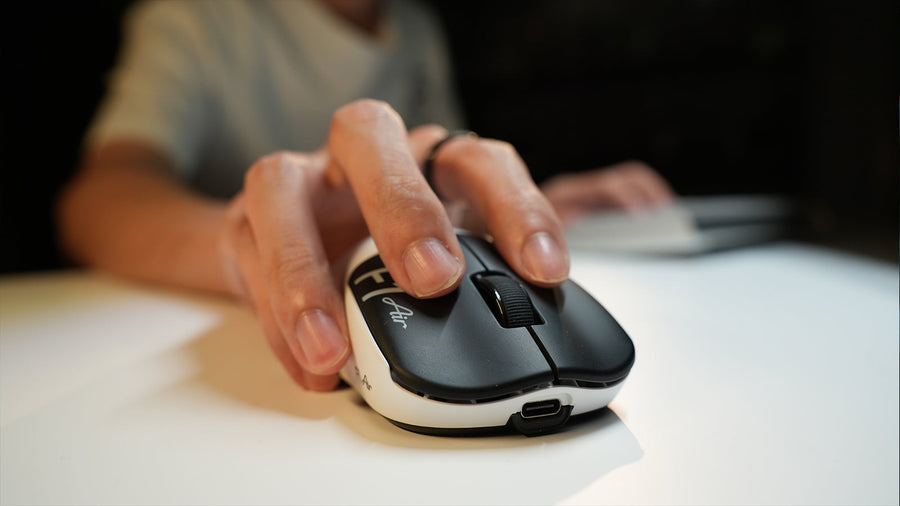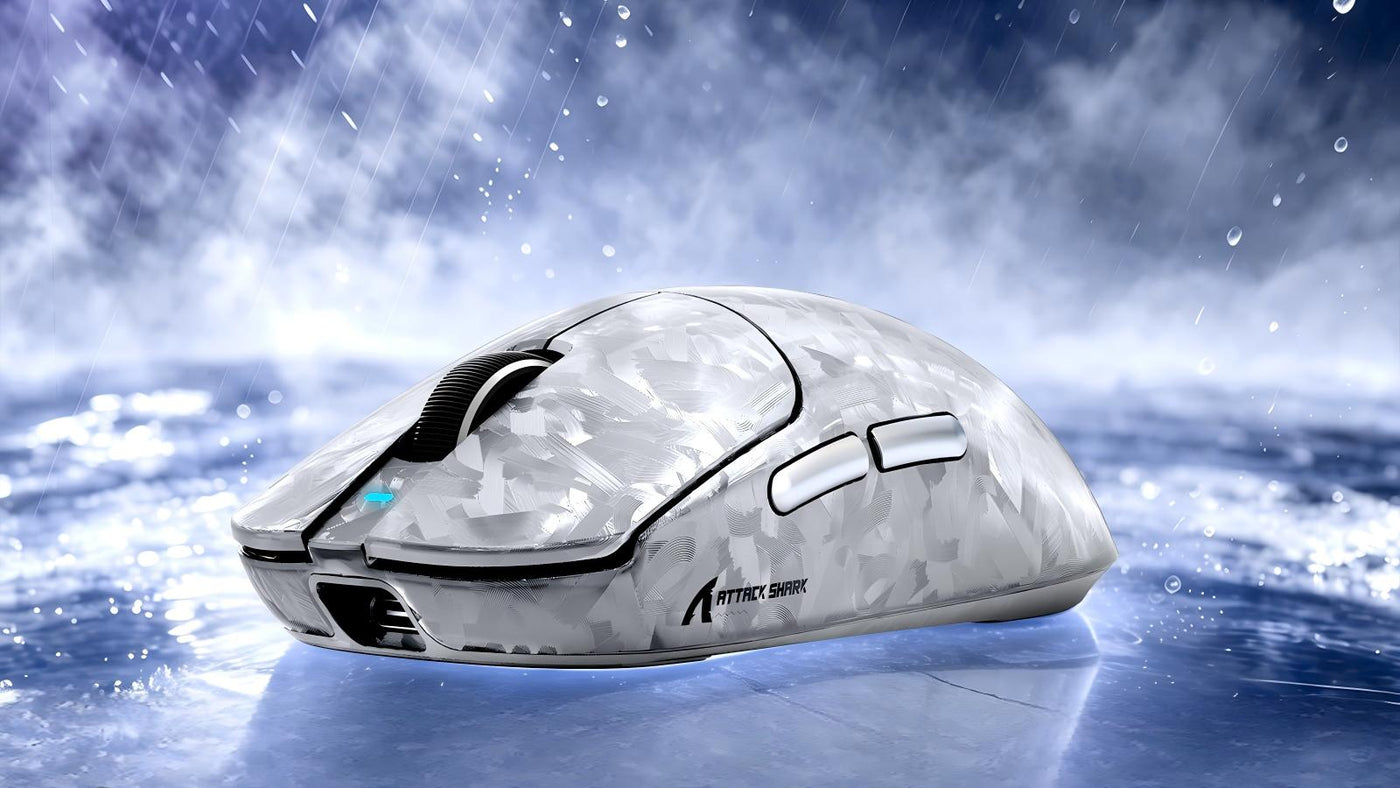

Abrir a caixa de um mouse novo é um momento empolgante para qualquer gamer, mas o processo não deve terminar simplesmente ao conectá-lo. Para garantir que o dispositivo atenda às especificações anunciadas e esteja livre de defeitos de fabricação, é necessária uma avaliação sistemática. Este guia explica como avaliar um mouse gamer novo após tirá-lo da caixa, abrangendo desde a qualidade física da construção até a precisão do sensor. Seguir estas etapas ajudará você a decidir se vale a pena ficar com a compra ou se é necessário devolvê-la.
Verifique o mouse e os acessórios
Antes de conectar o dispositivo ao PC, faça uma inspeção física completa. Defeitos de fabricação costumam ser visíveis ou audíveis quando você sabe o que procurar. Criar uma nova lista de verificação para testar um mouse gamer começa pelo exterior, para garantir que a integridade estrutural do dispositivo esteja intacta.
Inspecione a embalagem e o conteúdo da caixa
Comece verificando se todos os acessórios anunciados estão presentes. A maioria dos mouses avançados inclui um receptor USB (se for sem fio), um cabo de carregamento, um extensor com dongle e, às vezes, pés extras de PTFE ou fitas de aderência. Verifique se há sinais de danos na caixa que possam indicar que o hardware interno sofreu impactos durante o transporte.
Avalie a qualidade de construção e a flexibilidade das laterais
Segure o mouse firmemente e aplique pressão moderada nas laterais e na parte superior. Você não deve ouvir rangidos significativos nem sentir o plástico flexionar para dentro. Um mouse novo de alta qualidade deve parecer uma unidade sólida. Além disso, balance o mouse suavemente para verificar se há algum "chacoalhamento"; uma lente solta ou uma bateria interna solta pode prejudicar o rastreamento e o equilíbrio durante partidas rápidas.
Verifique os pés do mouse (skates)
Inspecione a parte inferior para garantir que os skates de PTFE estejam aplicados de forma plana e não estejam descolando nas bordas. Muitos fabricantes aplicam uma fina película protetora azul ou transparente sobre os skates, que deve ser removida antes do uso. Se os skates estiverem arranhados ou desnivelados, o mouse não deslizará suavemente pelo mousepad, resultando em uma sensação inconsistente.
Examine o cabo e as portas de conectividade
Se o mouse for com fio, verifique se o revestimento trançado ou de borracha não está dobrado ou desfiado. Nos modelos sem fio, certifique-se de que a porta de carregamento USB-C ou Micro-USB esteja corretamente alinhada e de que o cabo se encaixe firmemente, sem ficar frouxo. Uma porta solta pode causar falhas no carregamento ou desconexões repentinas se você precisar usar o mouse no modo com fio.
2. Instale o driver do mouse e atualize o firmware
Os periféricos gamer modernos dependem muito de software para liberar todo o seu potencial. O driver do mouse funciona como uma ponte de comunicação entre o hardware e o sistema operacional, permitindo personalizações avançadas que não são possíveis com drivers genéricos do Windows.
Baixe o software oficial
Acesse o site do fabricante para baixar o driver específico do mouse ou o pacote de configuração. Evite usar ferramentas de “atualização de drivers” de terceiros, pois elas podem instalar versões incorretas que talvez inutilizem o dispositivo ou introduzam atraso de entrada.
Faça uma atualização de firmware
Depois de instalar o software, verifique se há atualizações de firmware. Os fabricantes costumam lançar patches no primeiro dia para corrigir bugs do sensor, melhorar a duração da bateria ou aprimorar a estabilidade da conexão sem fio. Certifique-se de que o mouse esteja conectado por cabo durante esse processo para evitar que uma falha de energia interrompa a atualização, o que poderia inutilizar o mouse.
Defina as configurações iniciais
Navegue pelo software para desativar “Aprimorar precisão do ponteiro” (aceleração do mouse do Windows), caso o software ofereça um atalho. Defina os estágios de DPI de sua preferência e certifique-se de que a taxa de polling esteja configurada no nível máximo compatível — normalmente 1000 Hz, embora alguns mouses modernos sejam compatíveis com 4000 Hz ou 8000 Hz. Isso garante que você esteja testando o mouse em seu nível máximo de desempenho.

3. Teste todos os botões do mouse
Os botões são os componentes usados com mais frequência e estão sujeitos a falhas mecânicas ou ópticas. Testá-los individualmente garante que os switches sejam precisos e responsivos.
Cliques principal esquerdo e direito
Pressione os botões principais repetidamente para verificar se a sensação de “clique” é consistente. Deve haver um “pré-deslocamento” mínimo (a distância antes de o clique acontecer) e um “pós-deslocamento” mínimo (a distância que o botão percorre depois do clique). Se um botão parecer significativamente mais frouxo ou mais barulhento que o outro, isso pode indicar um switch desalinhado ou uma variação de fabricação na carcaça.
Funcionalidade dos botões laterais
Teste os botões laterais para verificar o retorno tátil. Como eles geralmente são menores e ficam posicionados de forma diferente, estão sujeitos à “falta de firmeza”. Certifique-se de que não fiquem presos dentro da carcaça quando pressionados em um ângulo. Em um ambiente competitivo, cliques acidentais ou botões laterais que não respondem podem fazer a diferença entre vencer e perder uma partida.
Clique do botão central e alternância de DPI
O clique do botão central (pressionar a roda de rolagem) geralmente exige mais força do que os botões principais. Verifique se ele é registrado de forma consistente sem fazer a roda rolar acidentalmente. Da mesma forma, se o mouse tiver um botão dedicado para alternar o DPI, teste-o para garantir que o software alterne corretamente entre os perfis, conforme pretendido.
Testes de clique duplo e latência
Use uma ferramenta online de "teste de botões do mouse" para verificar cliques duplos involuntários. Embora isso seja raro em um mouse novo com interruptores ópticos, interruptores mecânicos podem apresentar esse problema ocasionalmente logo ao sair da embalagem. Você também pode usar softwares como o "LDAT" ou testes simples no navegador para ter uma noção aproximada da latência dos cliques em comparação com o dispositivo anterior.
4. Teste a roda de rolagem
A roda de rolagem é uma peça mecânica complexa que serve tanto para navegação quanto para trocar de arma nos jogos. Ela precisa ser precisa e durável.
Etapas e resposta tátil da roda de rolagem
Uma boa roda de rolagem para jogos deve ter "etapas" bem definidas. Ao girar a roda, você deve sentir entalhes distintos. Isso evita rolar demais quando a intenção é apenas trocar um item ou arma. Se a roda girar livremente demais ou parecer "solta", ela poderá causar comandos acidentais durante movimentos intensos.
Ruído e alinhamento da roda de rolagem
Verifique se a roda se move de um lado para o outro. Embora alguma folga horizontal seja normal, um chacoalhar excessivo ao mover o mouse rapidamente indica uma montagem inadequada. Além disso, certifique-se de que a aderência de borracha ou plástico da roda esteja firmemente fixada e não deslize contra o mecanismo interno.
Consistência do codificador
Role lentamente por uma página da web ou um documento longo. O movimento na tela deve corresponder perfeitamente aos movimentos físicos da roda. Se a página apresentar "instabilidade" ou rolar ocasionalmente na direção oposta, é provável que o codificador interno esteja com defeito, e isso só vai piorar com o tempo.

5. Meça o DPI e o rastreamento
O sensor é o coração do dispositivo. Entender como avaliar um novo mouse gamer após tirá-lo da embalagem envolve verificar se o sensor funciona com precisão em diferentes superfícies e velocidades.
Teste de desvio de DPI
As configurações de DPI dos fabricantes nem sempre são 100% precisas. Uma configuração de 800 DPI em um mouse pode parecer 840 em outro. Use uma ferramenta como o "DPI Analyzer" para medir a distância real percorrida pelo cursor em comparação com o movimento físico do mouse. Isso ajuda a ajustar a sensibilidade no jogo para manter a "memória muscular".
Verifique a instabilidade e o efeito de ondulação
Em configurações altas de DPI (acima de 3200), alguns sensores apresentam “jitter”, fazendo o cursor tremer mesmo quando sua mão está firme. Abra um programa de desenho, como o MS Paint, e desenhe linhas diagonais lentamente. Se as linhas parecerem irregulares ou “em degraus”, o sensor pode estar tendo dificuldades com a suavização ou a compatibilidade com a superfície.
Teste se há perda de pixels
Mova o mouse bem devagar sobre o mousepad. O cursor deve se mover pixel a pixel. Se ele pular ou apresentar travamentos, pode haver um problema de rastreamento. Isso geralmente é causado por uma lente do sensor suja ou por uma incompatibilidade entre o sensor e a textura do mousepad.
Ajuste da distância de levantamento (LOD)
O LOD determina o quanto você precisa levantar o mouse antes que ele pare de rastrear. A maioria dos jogadores prefere um LOD baixo (inferior a 2 mm) para evitar que o cursor se mova ao reposicionar o mouse. Teste isso colocando DVDs finos ou cartões sob o mouse e verificando em que altura o cursor deixa de responder. A maioria dos softwares modernos de driver de mouse permite alternar entre LOD “Alto” e “Baixo”.
6. Verifique a taxa de polling e a estabilidade da conexão
Independentemente de usar um mouse gamer com fio ou sem fio, a estabilidade da transmissão de dados é fundamental. Inconsistências nesse aspecto causam “engasgos” que podem arruinar a experiência de jogo.
Verifique a consistência da taxa de polling
Use um verificador de taxa de polling para garantir que o mouse esteja atingindo o valor desejado (por exemplo, 1000 Hz). Os resultados devem permanecer próximos do valor-alvo durante movimentos rápidos. Se um mouse de 1000 Hz cair frequentemente para 200 Hz ou 400 Hz durante o movimento, isso pode indicar um gargalo da CPU ou uma porta USB ou cabo com defeito.
Interferência no sinal sem fio
Se estiver usando um modelo sem fio, teste o alcance e a estabilidade. Coloque o receptor o mais próximo possível do mousepad usando o extensor fornecido. Mouses sem fio de alto desempenho são sensíveis à interferência de 2,4 GHz causada por roteadores Wi-Fi ou outros periféricos. Um mouse gamer com fio ou sem fio deve proporcionar uma experiência fluida, sem atraso perceptível ou cursores que “teleportam”.
Latência ao despertar
Mouses sem fio entram em “modo de suspensão” para economizar bateria. Clique ou mova o mouse depois que ele ficar parado por alguns minutos. Ele deve despertar quase instantaneamente. Se houver um atraso de vários segundos antes de o cursor se mover, isso pode ser frustrante durante jogos ou no uso geral.
Precisão do relatório da bateria
Em modelos sem fio, monitore a porcentagem da bateria pelo software durante as primeiras horas. Se a bateria cair de 100% para 50% em uma hora, a célula pode estar com defeito. Um mouse sem fio novo de qualidade normalmente deve durar vários dias de uso intenso antes de precisar ser carregado, dependendo da taxa de polling e das configurações de RGB.
Conclusão
Testar um mouse novo é a única maneira de garantir que seu hardware esteja funcionando em seu limite teórico. Ao seguir esta lista de verificação para testar um novo mouse para jogos, você pode identificar falhas no sensor, problemas de qualidade de construção ou bugs de software logo no início. Independentemente de preferir um mouse com fio ou sem fio para jogar, dedicar tempo para verificar a precisão do DPI e a resposta tátil dos botões resultará em uma experiência de jogo mais consistente e agradável.

Perguntas frequentes sobre como testar um novo mouse para jogos
Q1. Como ativar um mouse novo?
Conecte um mouse com fio a uma porta USB. Em um modelo sem fio, insira o receptor USB ou emparelhe-o via Bluetooth e ligue-o. As funções básicas devem funcionar automaticamente. Instale o software oficial de configuração somente quando precisar de configurações adicionais ou atualizações de firmware.
Q2. Como saber se um mouse para jogos é bom?
Um bom mouse para jogos deve se ajustar confortavelmente à sua pegada, rastrear de forma consistente, registrar todos os pressionamentos dos botões e manter uma conexão estável. O peso, o formato, a sensação dos switches e o comportamento do sensor são mais importantes do que um número alto de DPI máximo por si só.
Q3. Como saber se um mouse não está funcionando?
Verifique o interruptor de energia, o nível da bateria ou da carga, o cabo, o receptor, a conexão Bluetooth e a porta USB. Reinicie o computador e tente outra porta ou dispositivo. Se o mouse ainda não for detectado, siga as instruções de solução de problemas do fabricante ou entre em contato com o suporte.
Q4. Como saber se preciso de um mouse novo?
Considere substituir o mouse quando cliques duplos, rolagem invertida, interrupções no rastreamento, desconexões ou problemas de carregamento continuarem mesmo após a solução de problemas básica. A substituição também pode fazer sentido quando o formato causa desconforto persistente ou as configurações disponíveis já não atendem à sua forma de jogar.
Q5. Qual é a vida útil de um mouse para jogos?
Um mouse para jogos geralmente dura cerca de dois a cinco anos. O uso intenso diário, o acúmulo de poeira, switches desgastados, danos no cabo e a degradação da bateria podem reduzir esse período. A limpeza regular e o armazenamento cuidadoso podem prolongar sua vida útil, dependendo do modelo e da qualidade de construção.