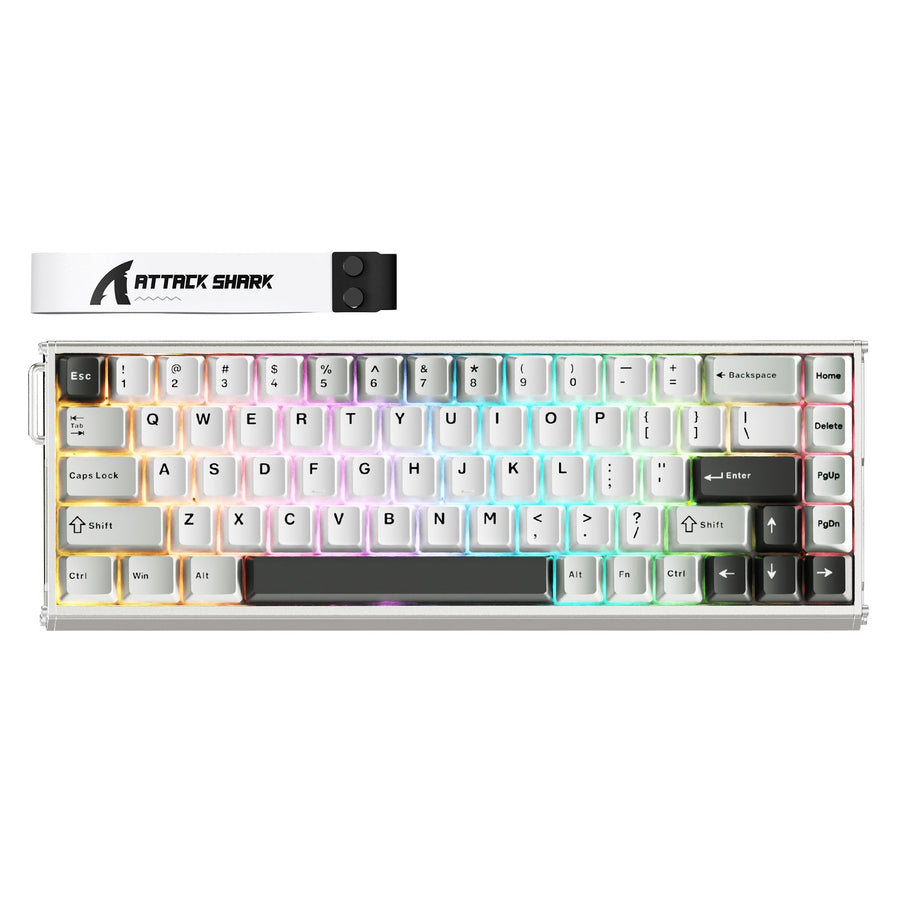
Comece com uma conexão direta e suportada do teclado e teste a digitação comum antes de reinstalar o software do teclado gamer. Se o Windows não aceitar as teclas, permaneça no ramo de conexão ou dispositivo do Windows. Se a digitação funcionar, mas a utilidade não mostrar dispositivo, avance para as verificações de software, permissões e utilitários concorrentes do modelo exato. Essa abordagem cobre falhas em configurações novas, problemas de reconexão e questões que aparecem após uma atualização sem tratar um sintoma como diagnóstico final.

Comece com uma Conexão Limpa do Teclado
A primeira pergunta é se o teclado funciona como um dispositivo de entrada normal do Windows. Conecte-o pelo caminho de dados suportado pelo modelo, evitando um hub, dock ou adaptador quando possível, e digite em um campo de texto básico. As orientações da Microsoft para solução de problemas de teclado recomendam começar pelo problema comum de entrada antes de passar para verificações específicas de aplicativos.
Use este caminho curto:

- Conecte o teclado diretamente ao PC com seu cabo de dados pretendido ou receptor suportado. Certifique-se de que um modelo sem fio tenha energia, depois siga as instruções do manual para receptor, Bluetooth ou modo com fio.
- Teste teclas comuns em um campo de texto do Windows. Se a digitação falhar, permaneça no ramo de conexão e dispositivo do Windows em vez de reinstalar repetidamente a utilidade.
- Se apropriado para o modelo, tente outra porta USB adequada e o cabo de dados pretendido. Um único teste de porta ou cabo com falha não prova um defeito de hardware.
- Se a digitação funcionar, mas o aplicativo de controle estiver vazio, continue com as verificações de software e acesso abaixo.
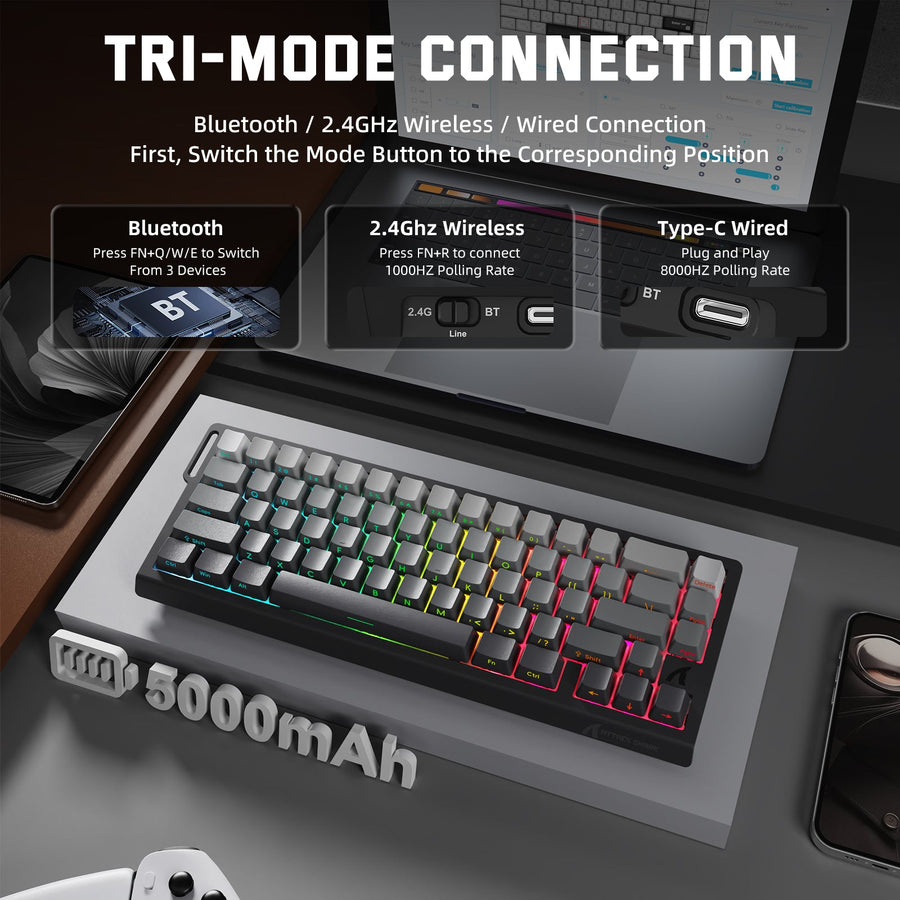
Para teclados com capacidade sem fio, compare o caminho sem fio documentado com o caminho com fio suportado somente quando o manual do modelo fornecer ambos. Para opções de conexão específicas do modelo, use nossa coleção opções de conectividade do teclado HE como ponto de partida. Pare de manusear o conector se ele parecer danificado ou obstruído e use o caminho de suporte em vez disso.
Combine o Software do Teclado Gamer com o Teclado e a Configuração do Windows
O modelo exato do teclado, sua utilidade oficial e o suporte do Windows listado para esse modelo determinam o ramo do software. Não escolha um aplicativo periférico com nome semelhante nem reinstale um pacote antes de identificar o modelo pelo teclado, embalagem, registro de pedido ou documentação.
| Verificar | O que verificar | Próximo ramo |
|---|---|---|
| Modelo exato | O nome completo do modelo e a revisão, se exibidos | Use essa identidade para todo download ou busca de suporte |
| Utilitário suportado | O pacote oficial de software nomeado para esse modelo | Se o aplicativo instalado for diferente, substitua-o apenas pelo caminho documentado do modelo |
| Suporte do Windows | As versões do sistema operacional listadas nas instruções oficiais do modelo | Se sua configuração estiver fora do suporte declarado, use o suporte em vez de improvisar uma solução alternativa |
| Histórico de falhas | Configuração nova, reconexão ou falha após uma mudança no Windows, software ou firmware | Preserve o tempo porque isso ajuda a separar atritos de configuração de uma regressão |
Se a digitação comum funcionar enquanto o utilitário correto permanecer vazio, continue com as verificações de acesso e conflito. Se a digitação comum falhar, retorne ao ramo de conexão. A frase software de teclado gamer não está detectando o teclado descreve um sintoma, não prova que o utilitário ou teclado está defeituoso.
Teste Permissões e Utilitários de Periféricos Concorrentes Separadamente
Teste um possível bloqueador por vez. Se o utilitário relatar uma restrição de acesso ou conta, execute apenas a etapa restrita de acesso do Windows nomeada na documentação do utilitário. Mantenha as proteções do Windows Security ativadas e evite exclusões gerais, alterações no registro ou mudanças amplas na conta.
Execute Um Teste de Permissão Documentado
- Feche completamente o utilitário suportado.
- Aplique apenas a etapa de acesso de menor privilégio documentada relevante para a mensagem que você recebeu. As orientações de acesso ao sistema de arquivos do Windows fornecem contexto sobre controles de acesso, mas não são prova de um requisito universal de permissão para USB ou teclado. Mantenha a configuração específica para o modelo.
- Reabra o utilitário normalmente e registre se a detecção muda. Se não mudar, retorne ao método normal de inicialização e passe para o teste do utilitário concorrente.
Isolar Outros Utilitários de Dispositivos
Feche outros utilitários de dispositivos antes de testar apenas o aplicativo de teclado suportado:
- Utilitários de teclado, incluindo ferramentas de macro e remapeamento
- Utilitários de mouse, RGB e iluminação
- Outros aplicativos de controle de hardware ou gerenciamento de periféricos
Utilitários instalados são uma possível fonte de interferência, não um diagnóstico. Se a detecção retornar, restaure os outros programas um de cada vez e teste após cada alteração para que o resultado identifique o conflito provável.
Se fechar os utilitários não isolar o problema, um procedimento documentado de inicialização limpa do Windows pode fornecer um teste temporário de interferência na inicialização. Registre quaisquer alterações na inicialização e restaure as configurações normais após o teste controlado. Uma inicialização limpa é uma etapa de isolamento, não uma razão para desativar permanentemente as proteções de segurança ou de inicialização.
Use a Etapa de Recuperação Documentada Menos Disruptiva
A recuperação deve avançar de ações reversíveis para mudanças específicas do modelo. Antes de alterar a configuração, preserve o modelo, modo de conexão, versões visíveis do software e Windows, perfis, texto de erro e histórico de alterações recentes.
- Reinicie a ferramenta suportada e o Windows, depois teste novamente a mesma conexão e aplicativo.
- Se a detecção ainda falhar, siga as instruções oficiais do modelo exato para reinstalar sua ferramenta suportada. Evite remover vários programas de uma vez, pois isso apaga evidências úteis sobre qual alteração foi relevante.
- Use o Gerenciador de Dispositivos do Windows apenas quando o caminho de recuperação documentado exigir uma ação de driver. As instruções do Gerenciador de Dispositivos da Microsoft fornecem um caminho no Windows para atualizar ou reinstalar um driver, mas não garantem que a reinstalação genérica do driver restaurará a detecção do software de controle.
- Pare antes de qualquer ação destrutiva de perfil incerta, flash de firmware, reset de fábrica, edição de registro, driver não suportado ou arquivo de firmware improvisado. Use essas etapas apenas quando a documentação do modelo exato as descrever claramente e o modo de conexão necessário.
Um driver de teclado que não detecta um teclado pode levar você a remover e substituir drivers imediatamente. Considere essa expressão como um motivo para identificar qual camada documentada está falhando, não como uma instrução universal para remover um driver. Se o caminho suportado de baixo impacto não alterar a detecção, preserve o registro e prepare a transferência para o suporte.
Saiba Quando Contatar o Suporte
Entre em contato com o canal de suporte do fabricante quando a entrada comum ainda falhar ou quando o teclado continuar ausente após as verificações documentadas de conexão, software, conflito e recuperação. O padrão do resultado é uma evidência útil: falha apenas na ferramenta indica problema no software, acesso ou conflito, enquanto falha na entrada básica e nos testes documentados de conexão torna mais plausível um problema no cabo, porta, receptor, conexão ou teclado. Nenhum padrão prova defeito de hardware.
Envie um pacote conciso:
- Modelo exato do teclado e modo de conexão
- Versão do Windows e versões do utilitário ou firmware exibidas na tela
- Se a digitação comum funciona
- O texto exato do erro e capturas de tela, se disponíveis
- Se o problema começou durante a configuração inicial, após reconectar ou após uma alteração no Windows, software ou firmware
- Portas e cabos de dados pretendidos testados
- Se a ferramenta suportada foi testada isoladamente
- As etapas de recuperação documentadas já concluídas
Este registro ajuda o suporte a escolher a próxima ação específica do modelo sem fazer você repetir reinstalações de baixo valor. Se você ainda está decidindo se é um caso de conexão ou software, o resultado da digitação comum é o fato mais útil a ser registrado a seguir.
O caminho mais seguro para solução de problemas de software de teclado gamer é estabelecer primeiro a entrada comum, identificar o utilitário suportado do modelo exato, isolar o acesso e o software em segundo plano, e usar apenas a recuperação documentada. Se essas verificações falharem, pare de alterar a configuração e envie ao suporte o pacote de evidências em vez de avançar para uma etapa improvisada de firmware ou reset.
Perguntas Frequentes
Essas respostas separam a falha de entrada comum dos problemas de detecção apenas pelo utilitário e mantêm a recuperação dentro dos passos documentados.
Por Que o Software do Meu Teclado Gamer Não Está Detectando Meu Teclado?
Comece separando a digitação comum do reconhecimento pelo utilitário. Se o Windows aceitar as teclas, mas o aplicativo permanecer vazio, concentre-se no utilitário suportado do modelo exato, em qualquer mensagem de acesso e em aplicativos periféricos concorrentes. Se a digitação também falhar, volte para a conexão direta e o ramo de dispositivos do Windows. Esses resultados restringem o próximo passo, mas não diagnosticam um componente com defeito por si só.
Qual é o Primeiro Passo Mais Seguro Quando o Software do Teclado Diz Dispositivo Não Encontrado?
Conecte o teclado diretamente pelo caminho de dados suportado e teste as teclas comuns antes de reinstalar qualquer coisa. Esse resultado indica se deve continuar com as verificações de conexão e Windows ou passar para verificações de software e acesso. Para modelos sem fio, use o receptor, Bluetooth, energia ou comparação com fio descrita para esse modelo exato.
Como Posso Saber Se Outro Aplicativo de Periférico Está Bloqueando a Detecção do Teclado?
Feche outros aplicativos de teclado, mouse, RGB, macro, remapeamento e controle de hardware, depois teste apenas o utilitário suportado. Se a detecção retornar, restaure os outros aplicativos um a um. Se não retornar, um boot limpo documentado é um teste temporário posterior de isolamento, seguido pela restauração das configurações normais de inicialização.
Devo Reinstalar os Drivers do Teclado Quando o Software de Controle Não Consegue Encontrar o Dispositivo?
Não como primeira resposta. Use o Gerenciador de Dispositivos ou reinstale o utilitário suportado somente quando o caminho de recuperação documentado do modelo exato exigir essa ação. Uma mensagem driver do teclado não consegue encontrar o teclado não prova que a remoção do driver genérico resolverá o problema do aplicativo de controle.
Quando Devo Parar de Solucionar Problemas e Contatar o Suporte do Teclado?
Pare após as verificações de conexão comum, software do modelo exato, utilitário isolado e recuperação documentada falharem, ou antes se a entrada comum ainda não estiver disponível e o conector ou dispositivo parecer danificado. Inclua se a digitação funciona, o que mudou antes da falha, seu modo de conexão, versões, texto de erro, testes e etapas concluídas. O suporte poderá então selecionar a próxima ação específica do modelo sem depender de suposições.