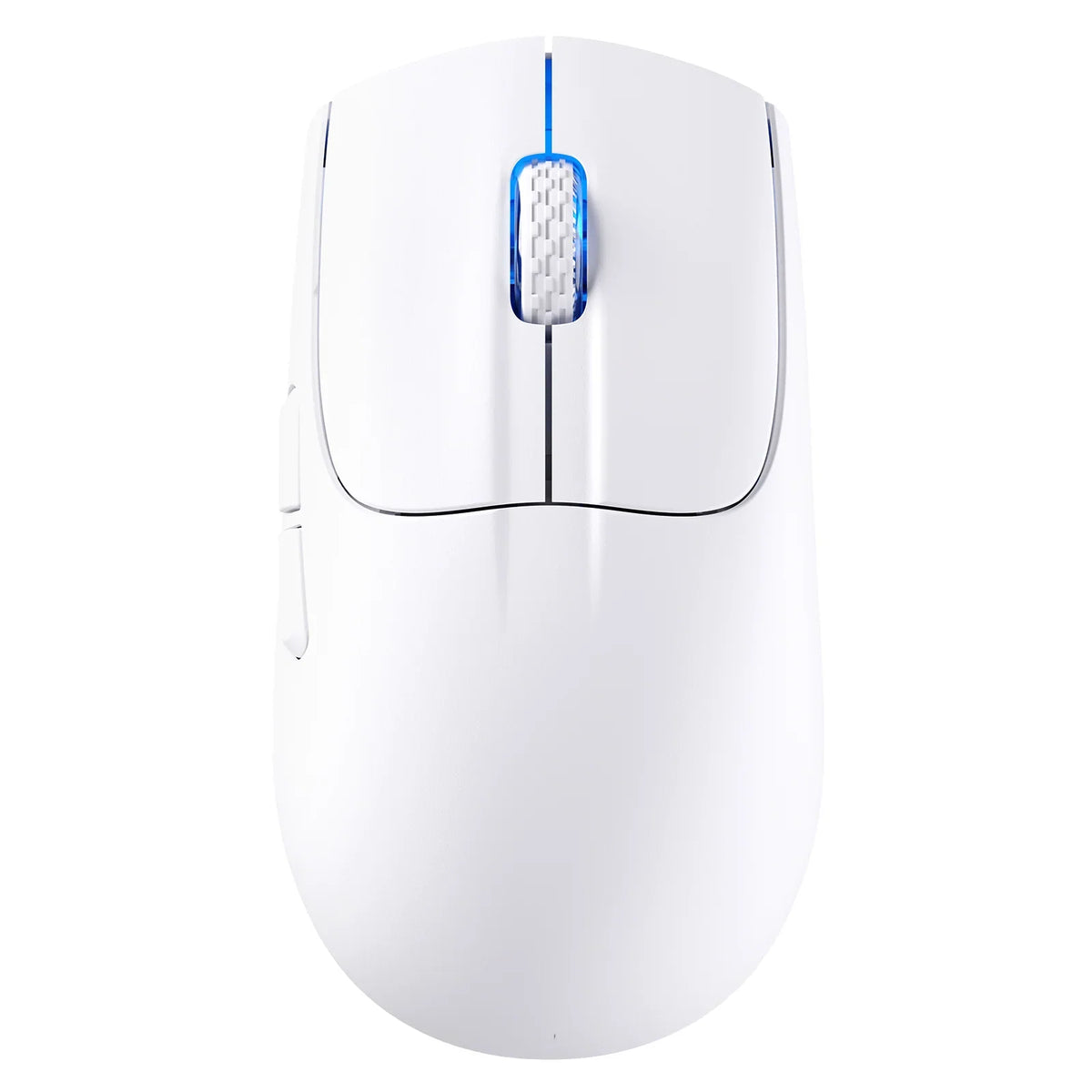
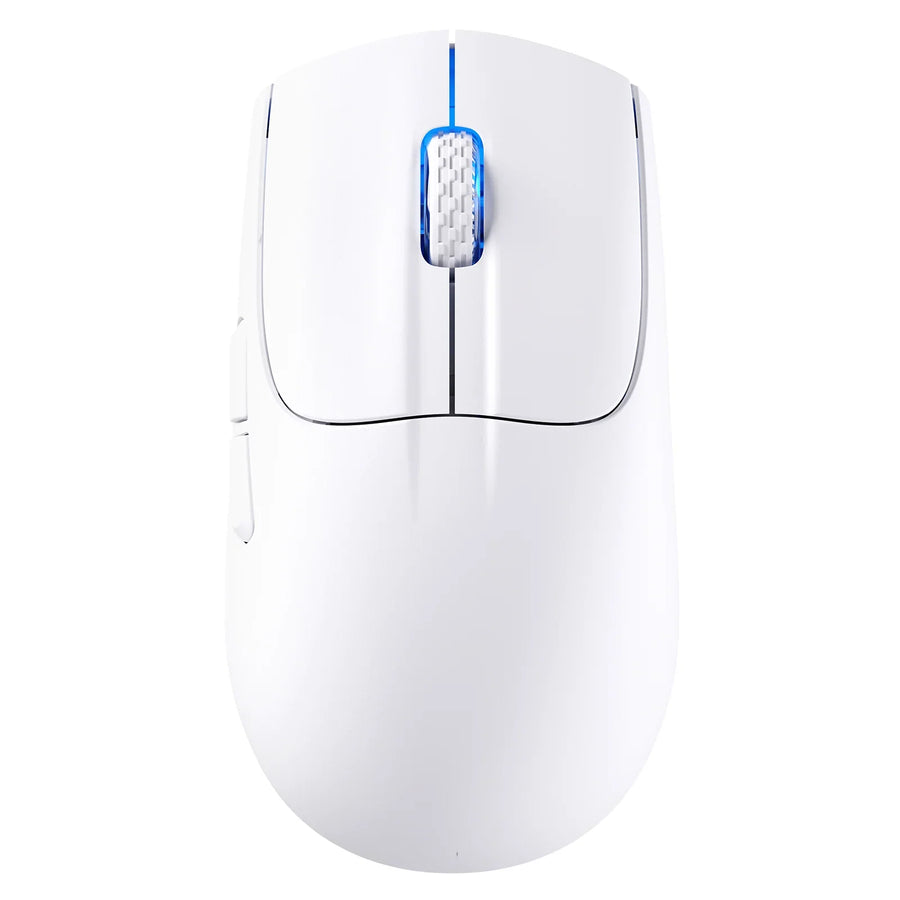
Para controlar a iluminação de um mouse gamer com LED sem fazer suposições, comece pelo modelo e pela revisão exatos. Depois, siga somente as instruções de iluminação no manual oficial ou na página de suporte desse modelo. Se a documentação indicar o controle por botão ou um utilitário específico, use esse caminho. Se não disser nada sobre iluminação, considere que o suporte não foi confirmado e não tente programas aleatórios.
Quem usa Windows tem mais uma verificação que pode fazer por conta própria: conferir se o mouse aparece na Iluminação Dinâmica. Depois de qualquer alteração, teste se ela se mantém ao fechar o utilitário, reiniciar ou reconectar.
Encontre o procedimento documentado para controlar a iluminação do seu mouse
O caminho de controle correto é aquele documentado para o seu modelo exato. Uma publicação em um fórum, um mouse parecido ou um utilitário de outra linha de produtos não contam. Siga estas etapas na ordem:
- Identifique o modelo e a revisão exatos. Confira a etiqueta na parte de baixo do mouse, na caixa ou na confirmação do pedido. Anote o nome completo do modelo e qualquer indicação de versão, edição ou revisão. Uma família de produtos pode incluir versões com documentações diferentes, então o nome da família, sozinho, não basta.
- Confira a documentação oficial correspondente. Abra o manual do fabricante e a página de suporte ou downloads para aquele nome exato. Se a página listar várias versões, escolha a que corresponde à identificação do seu produto.
- Procure uma instrução explícita sobre a iluminação. A confirmação real é uma ação específica de um botão para controlar a iluminação, um utilitário oficial indicado para o seu modelo ou uma integração com o sistema operacional declarada.
- Classifique o resultado. Está documentado se a fonte explica como alterar a iluminação no seu modelo. Caso contrário, está não confirmado.
Preste atenção ao que a documentação realmente abrange. Como exemplo ilustrativo, um manual pode descrever um botão que liga ou desliga a iluminação, mas não mencionar cores nem efeitos. Nesse caso, ligar e desligar é o controle confirmado. O ajuste de cores continua sendo uma questão em aberto, não um recurso oculto à espera do aplicativo certo.
Um resultado não confirmado é uma resposta útil, não um beco sem saída. Ele indica que você deve parar de instalar utilitários feitos para outros modelos e entrar em contato diretamente com o fabricante. Um mouse gamer com LED aceso ainda pode ter iluminação fixa, que você não consegue alterar.

Se você tem um dos nossos mouses, nossa página de download de drivers é onde publicamos drivers, softwares, firmware e manuais do usuário para mouses e teclados ATTACK SHARK. Você também pode comparar o nome do seu modelo com os produtos da nossa coleção de suporte e downloads para mouses ou com a nossa linha de mouses gamers. O manual do seu modelo específico é o que confirma quais controles de iluminação estão disponíveis. Se os arquivos não deixarem claro se há suporte à iluminação, entre em contato com nossa equipe de suporte e informe o modelo e a revisão.
Use a Iluminação dinâmica do Windows somente quando o mouse aparecer
O Windows pode controlar diretamente a iluminação de alguns mouses, mas apenas de dispositivos compatíveis. As instruções de Iluminação dinâmica do Windows da Microsoft dizem que os dispositivos compatíveis conectados aparecem como cartões nas configurações de Iluminação dinâmica, e que selecionar um cartão abre as configurações do próprio dispositivo. Veja como verificar:
- Conecte o mouse e abra Configurações > Personalização > Iluminação dinâmica.
- Procure, na parte superior da página, os cartões dos dispositivos e veja se algum corresponde exatamente ao seu mouse.
- Se o cartão estiver lá, selecione-o para abrir as configurações desse dispositivo.
- Ajuste as opções disponíveis no cartão. A Microsoft lista brilho, cores e efeitos, mas use apenas os controles que aparecem para o seu dispositivo.
Se não aparecer nenhum cartão para o seu mouse, esta verificação não confirmou que o Windows pode controlá-lo. Isso também não prova que o mouse não tenha controles de iluminação. Ele ainda pode usar botões integrados ou o software oficial do fabricante, então consulte novamente a documentação do modelo exato.
Por que não dá para simplesmente presumir que o Windows vai funcionar? As diretrizes para dispositivos de iluminação dinâmica da Microsoft explicam que a compatibilidade depende de um padrão de hardware chamado HID LampArray. Os mouses são um dos tipos de dispositivo que o Windows pode controlar. Cada modelo ainda precisa ser compatível com esse padrão, então o cartão é a comprovação real, não o fato de o LED do seu mouse gamer acender.
Teste se a configuração de iluminação é mantida
Uma configuração que parece correta no aplicativo pode não se manter depois que ele é fechado ou que o mouse se reconecta. Teste uma condição por vez para saber exatamente quando a alteração acontece:
- Aplique uma alteração. Use o método de controle documentado para definir um estado fácil de identificar, como uma única cor fixa. Se o utilitário ou o manual indicar uma etapa para aplicar ou salvar, faça isso. Anote como está a luz.
- Feche completamente o utilitário de controle. Confira a luz. Anote se ela permaneceu igual ou mudou.
- Reinicie o computador, se isso for importante para você. Confira a luz antes de reabrir qualquer utilitário.
- Reconecte separadamente, se isso for importante para você. Desconecte e conecte novamente um mouse com fio, ou desconecte e reconecte um mouse sem fio. Confira novamente.
- Registre cada ponto do teste. "Permanece igual depois de fechar o aplicativo, mas reinicia após reiniciar o computador" diz muito mais do que "não mantém a configuração".
Se a iluminação mudar em algum ponto, consulte a documentação do seu modelo para verificar se há informações sobre salvamento, perfis ou comportamento da memória. Não presuma que esse recurso existe se o manual não o mencionar. Seu resultado também se aplica apenas ao seu mouse nas condições testadas. Outro mouse gamer com LED, ou o mesmo modelo em uma configuração diferente, pode se comportar de outra maneira.
Perguntas frequentes
Todos os mouses gamer RGB ou com LED têm iluminação ajustável?
Não. O fato de um mouse acender não significa automaticamente que você pode alterar a iluminação. Algumas luzes podem ser fixas, e alguns modelos podem permitir apenas ligá-las ou desligá-las. A documentação do próprio modelo informa quais controles estão disponíveis.

Posso usar um aplicativo de iluminação feito para outra marca de mouse?
Somente se a documentação oficial do aplicativo mencionar o seu modelo exato. O suporte a um modelo não se estende a outros modelos ou marcas. Instalar um utilitário não listado pode ser perda de tempo e não confirma nada sobre o seu mouse.
Uma atualização de driver ou firmware pode adicionar suporte à Iluminação dinâmica do Windows?
A Microsoft observa que os dispositivos se tornam compatíveis por meio de firmware ou de um driver. Isso torna uma atualização possível em princípio, mas somente as notas de lançamento do fabricante para o seu modelo exato podem dizer se uma atualização específica adiciona esse recurso. Sem essa informação, considere o suporte do Windows não confirmado.
O que devo incluir ao entrar em contato com o suporte sobre a iluminação?
Informe o nome completo do modelo e a revisão, seu sistema operacional e onde você procurou instruções de iluminação. Diga se o mouse apareceu em Iluminação dinâmica. Se você fez um teste de persistência, inclua o ponto em que a iluminação mudou. Esse detalhe ajuda o suporte a responder ao seu caso específico em vez de adivinhar.