Em uma configuração com dois computadores, um para jogos e outro para trabalho de escritório, usar um teclado mecânico Bluetooth versátil nos dois exige escolher o modo adequado para cada máquina: conecte o computador para jogos por 2,4 GHz quando o teclado informar uma taxa de polling específica para esse modo e use Bluetooth 5.0 no computador de escritório ou secundário, onde a praticidade e a estabilidade do emparelhamento são mais importantes do que a velocidade de resposta bruta. Bluetooth 5.0 é uma geração de conexão, não uma medição de latência; por isso, a taxa de polling anunciada para um teclado só se aplica ao modo em que foi testado.
A dificuldade para alternar entre computadores é uma questão diferente da velocidade da conexão: emparelhamento, canais de dispositivo salvos, reconexão e carregamento de perfis funcionam de maneiras diferentes em cada teclado. As seções abaixo abordam a escolha do modo para cada computador, como interpretar alegações de latência, configurações reais de uso em dois computadores e uma ordem de solução de problemas para atrasos persistentes.
Principais conclusões
- Escolha os modos de conexão de acordo com o computador e a tarefa: 2,4 GHz para o PC gamer quando a taxa de polling específica desse modo estiver documentada e Bluetooth 5.0 para o computador secundário quando a estabilidade e a praticidade forem mais importantes.
- Uma taxa de polling anunciada ou um selo Bluetooth 5.0 não são, por si só, uma medição de latência de ponta a ponta; verifique o modo de conexão e o escopo do teste antes de confiar no número.
- Emparelhamento, canais de dispositivo salvos, reconexão e carregamento de perfis são quatro comportamentos distintos; teste cada um alternando repetidamente entre os computadores antes de considerar a configuração sem atritos.
- Quando houver atraso, primeiro isole o modo de conexão e o caminho até o computador; depois, verifique a posição do receptor, a alimentação, as configurações e, por último, a documentação do modelo exato.
2,4 GHz ou Bluetooth 5.0: qual conexão usar em cada computador?
Conecte o computador para jogos ao modo com desempenho documentado e use no computador secundário o modo mais confiável que ele aceitar. Nem o selo Bluetooth 5.0 nem um número de polling sem especificação comprovam a velocidade real de cada modo no seu teclado.
Use 2,4 GHz no computador com maior sensibilidade à latência quando o desempenho desse modo estiver documentado
2,4 GHz via um receptor USB é o primeiro modo que vale a pena verificar para um PC gamer, mas somente quando o teclado em questão informa uma taxa de polling específica para esse modo ou há um teste independente de latência para 2,4 GHz. O selo Bluetooth 5.0 na caixa não tem o mesmo peso, pois a especificação Bluetooth deixa os detalhes de desempenho a cargo de cada fabricante, em vez de garantir uma taxa de atualização. Antes de optar por 2,4 GHz para jogar, confirme duas coisas: o computador tem uma porta USB livre para o receptor e a conexão permanece estável à distância e na posição em que você realmente usa o teclado. Se o receptor tiver de competir com outros dispositivos de 2,4 GHz ou ficar longe do teclado, a vantagem documentada do modo não aparecerá na prática.
Use o Bluetooth no host secundário quando a praticidade for prioridade
O Bluetooth é útil no segundo computador quando essa máquina não tem uma porta USB disponível para o receptor ou quando você prefere não usar um segundo dongle. Ele funciona bem para digitar, navegar e realizar tarefas gerais de escritório, desde que a conexão permaneça estável após o emparelhamento com a combinação específica do seu teclado e laptop. Não use essa praticidade como motivo para também conectar o computador gamer por Bluetooth. Se as duas tarefas exigirem uma resposta rápida, mantenha o modo mais bem documentado no computador gamer e use o Bluetooth apenas onde a velocidade de resposta for menos importante.
| Fator | 2,4 GHz | Bluetooth 5.0 |
|---|---|---|
| Evidências disponíveis | É possível fazer alegações sobre polling ou latência específicas do modo, quando documentadas | Rótulo da geração da conexão; não garante um desempenho universal |
| O que a alegação significa | Aplica-se somente ao modo testado | Confirma o padrão de emparelhamento, não a taxa de relatórios nem o atraso |
| Requisito do host | Porta USB livre, com o receptor perto do teclado | Rádio Bluetooth no host, sem necessidade de receptor |
| Uso provável em uma configuração dupla | PC gamer, se houver documentação | Host secundário ou de escritório |
| Condição que influencia a escolha | Receptor instável ou nenhuma porta USB livre | Emparelhamento instável na sua mesa |
Use esta tabela para identificar cada host e, em seguida, considere os números de qualquer teclado específico como um ponto de partida que ainda precisa ser verificado na sua própria configuração.

Taxa de polling não é o mesmo que latência de ponta a ponta
A taxa de polling informa com que frequência um teclado pode enviar relatórios ao host; ela não informa quanto tempo uma tecla leva para chegar à tela. Considere qualquer valor máximo uma especificação vinculada a um modo de conexão, não um resultado definitivo de latência.
O que a taxa de polling pode e não pode informar
A taxa de polling descreve a frequência dos relatórios, ou seja, o ritmo em que o teclado pode atualizar o computador host com novos estados das teclas. Por si só, ela não diz nada sobre o percurso completo, desde o acionamento do switch, passando pelo processamento do teclado e pela conexão sem fio, até a pilha de software do host. Um teclado que anuncia uma taxa máxima de polling alta para um modo, como uma conexão com fio ou com receptor de 2,4 GHz, não comprovou o mesmo valor para Bluetooth, a menos que a documentação afirme isso diretamente. Interprete o número da versão do Bluetooth da mesma forma: 5.0 identifica um padrão de emparelhamento e consumo de energia, não um atraso específico do teclado. Para saber mais sobre a importância da frequência dos relatórios nos jogos competitivos, consulte nosso guia sobre a taxa de varredura do teclado.
Como interpretar um resultado confiável de latência
Antes de confiar em qualquer alegação sobre latência, verifique três aspectos, nesta ordem:
- Modo de conexão: confirme se o valor se refere à conexão com fio, 2.4G ou Bluetooth, pois um valor de um modo não se aplica aos outros.
- Escopo da medição: confirme se o teste abrange todo o percurso, desde o acionamento da tecla até o recebimento pelo computador, ou apenas o tempo da transmissão sem fio, que não inclui outros atrasos.
- Condições de teste: confirme as configurações, a versão do firmware, o dispositivo conectado e o estado da bateria ou da alimentação, pois qualquer um desses fatores pode fazer o resultado se afastar do valor divulgado.
Uma afirmação que não aborda essas três verificações não basta para fundamentar uma decisão sobre uma configuração para jogos.
Alternar entre dispositivos sem refazer a configuração
Alternar entre dois dispositivos envolve quatro comportamentos distintos, e o suporte a vários modos de conexão não comprova que nenhum deles funcione sem problemas. Verifique o emparelhamento, os canais salvos, a reconexão e o carregamento de perfis no seu teclado específico antes de considerar o fluxo de trabalho conveniente.
Emparelhamento, dispositivos armazenados e reconexão são aspectos distintos a verificar
- O emparelhamento conecta o teclado a um dispositivo pela primeira vez; selecionar depois um canal salvo pode ser uma ação diferente, às vezes feita com uma combinação de botões e às vezes automaticamente.
- Reconectar após o modo de suspensão, uma mudança de modo ou ao voltar para a mesa pode causar um atraso perceptível, mesmo que o emparelhamento inicial tenha sido simples.
- O suporte a três modos de conexão não informa quantos dispositivos o teclado consegue armazenar nem como ele se comporta quando você tenta adicionar um quarto dispositivo.
Trocar de dispositivo não significa trocar de perfil automaticamente
A troca do dispositivo ativo muda para onde vão as teclas digitadas; ela não altera automaticamente a iluminação, o remapeamento das teclas nem outras configurações salvas, a menos que o manual diga que elas estão vinculadas. Alguns teclados associam um perfil a cada canal de conexão, enquanto outros mantêm um único perfil em todos os dispositivos. Confirme isso na documentação do seu modelo exato, em vez de presumir que a troca de canal também redefinirá as macros ou o comportamento do RGB. Teste as duas ações separadamente: troque de dispositivo uma vez e depois confira se o remapeamento das teclas e a iluminação acompanharam a troca.
Faça este teste todos os dias antes de confiar no fluxo de trabalho: alterne entre os dispositivos, aguarde alguns segundos, digite uma frase curta, volte ao dispositivo anterior e repita três vezes. Se em algum ciclo for necessário emparelhar novamente, em vez de apenas trocar de canal, considere que a configuração ainda está em fase de testes.
Configurações para dois dispositivos que minimizam complicações
Duas configurações atendem à maioria dos usos para jogos e escritório: um PC para jogos conectado por receptor e um laptop de escritório via Bluetooth, ou dois dispositivos Bluetooth quando não é prático usar um receptor. Escolha com base em qual computador realmente precisa do modo mais rápido e mais bem documentado.
PC para jogos mais laptop de trabalho via Bluetooth
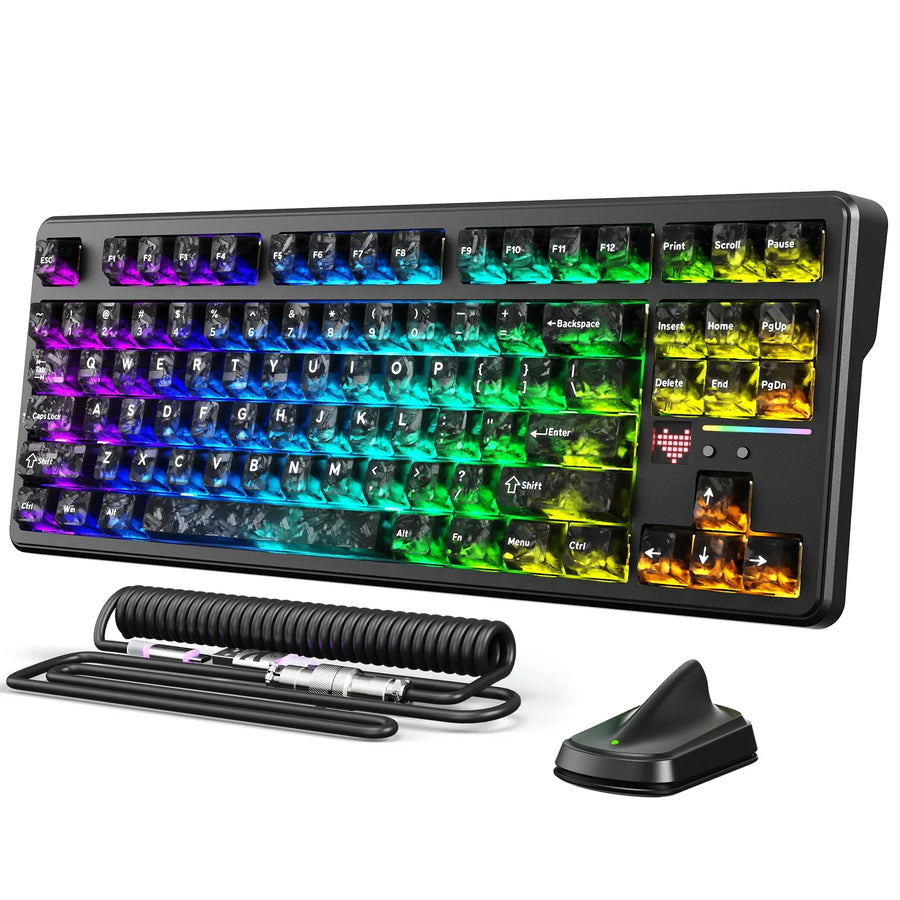
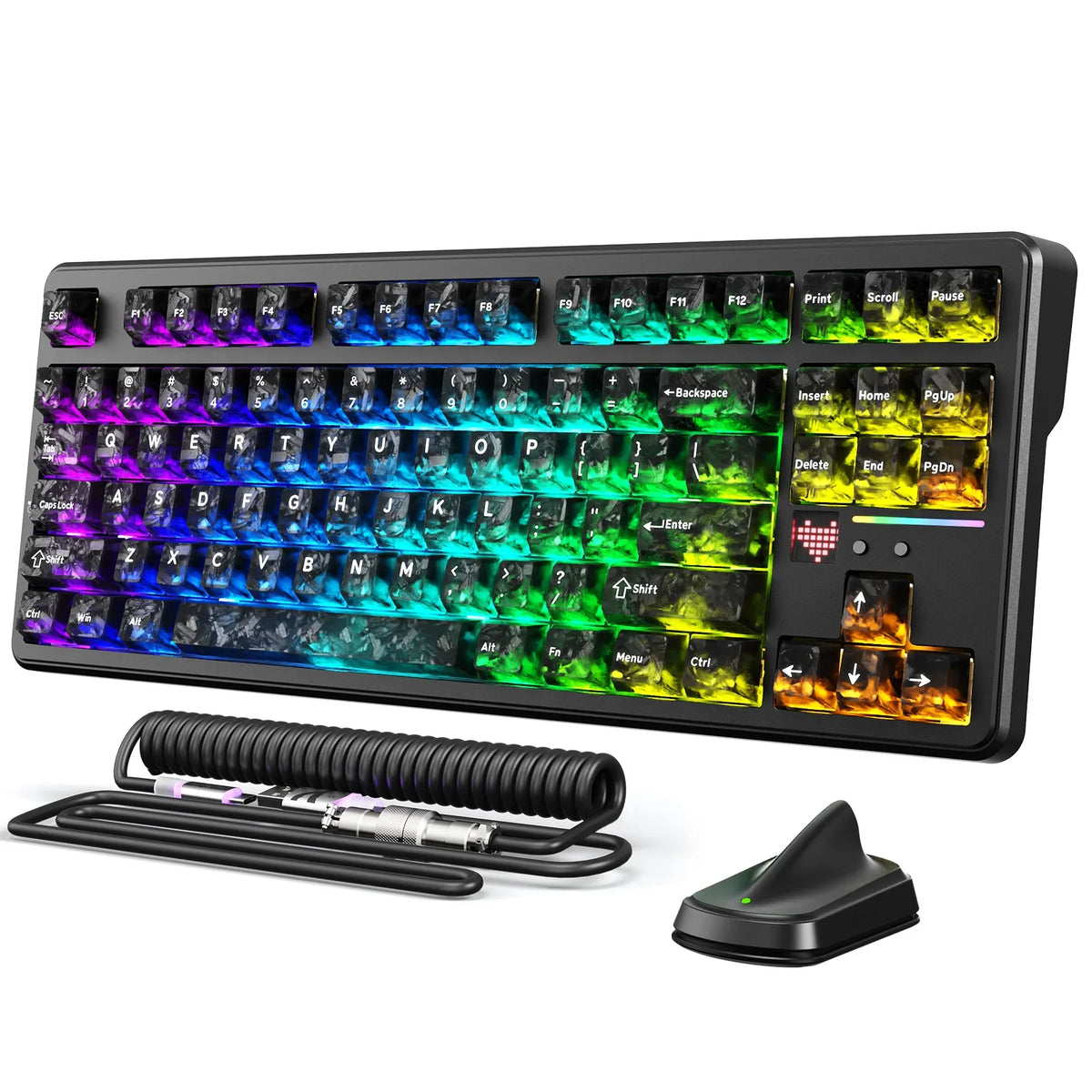
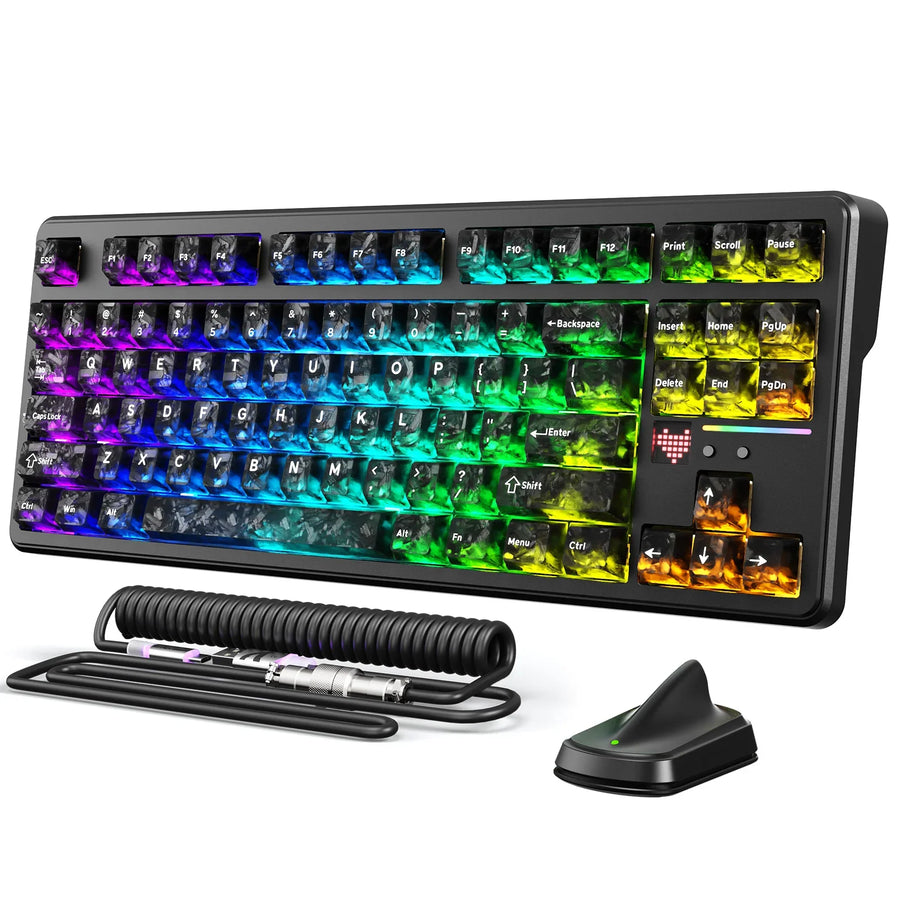
Nesta configuração, o computador para jogos usa 2.4G por meio do receptor, enquanto o laptop de trabalho fica no Bluetooth. A página de modos de conexão do X87 ULTRA lista 2.4G, Bluetooth 5.0 e USB-C com fio, além de uma taxa de polling anunciada de até 8.000 Hz; esse valor descreve o modo com receptor e não está confirmado como resultado do Bluetooth, então mantenha o PC para jogos no 2.4G, em vez de presumir que o Bluetooth oferece o mesmo desempenho. Confirme que o receptor permanece estável na sua mesa antes de usá-lo diariamente e teste o retorno ao computador para jogos após uma sessão de trabalho, em vez de verificar apenas o primeiro pareamento.
Dois dispositivos Bluetooth quando não é prático usar um receptor
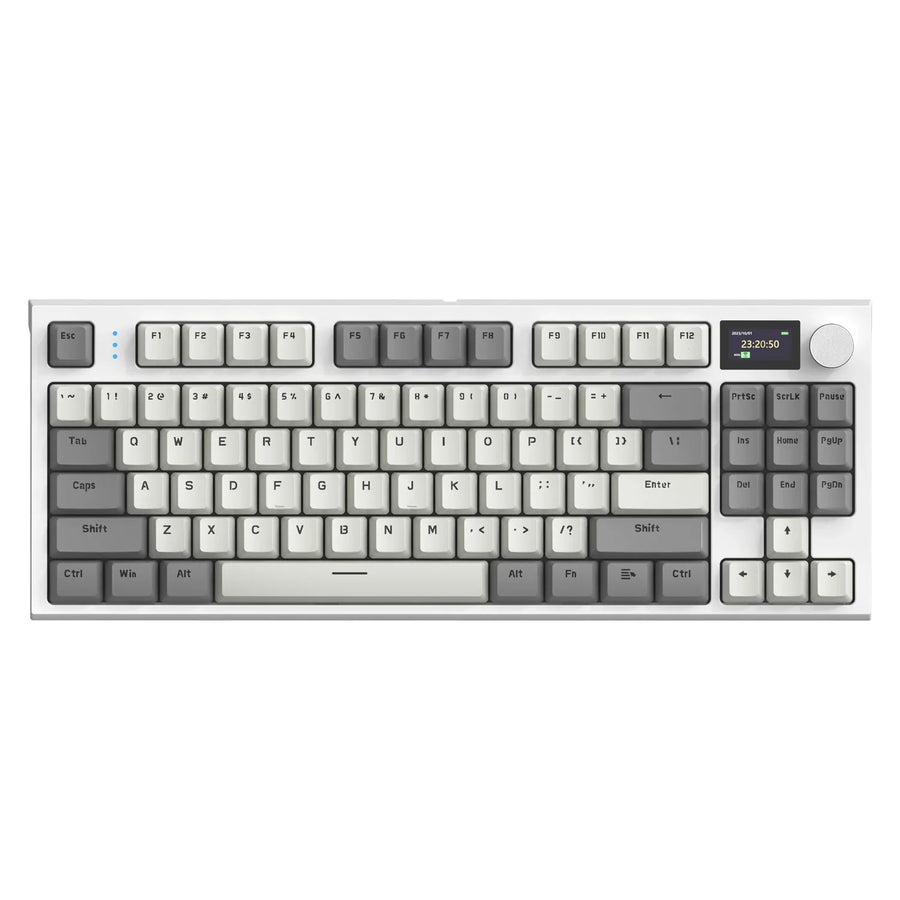
Quando nenhum dos computadores tem uma porta USB disponível, ou se você prefere não gerenciar dois receptores, conectar os dois dispositivos via Bluetooth é uma opção prática. A página de modos de conexão do K86 documenta conectividade 2.4G, Bluetooth 5.0 e USB-C com fio, além de indicar que o teclado se destina tanto a jogos quanto ao uso em escritório, mas não informa o número de dispositivos que podem ser conectados nem o tempo de reconexão. Antes de confiar nessa configuração, confirme se é possível alternar os canais entre os dois dispositivos de forma consistente e se, ao sair do modo de suspensão, a reconexão não exige um novo pareamento. Considere essa configuração uma opção prática, não um substituto para uma conexão gamer com receptor e desempenho medido.

Solução de problemas de atraso de entrada em ordem de prioridade
Comece a solucionar o problema isolando a conexão e o caminho até o computador antes de mexer no software ou no hardware. Siga as etapas abaixo na ordem, pois as etapas posteriores só importam se as anteriores não explicarem o atraso.
- Reproduza o problema e isole o modo: observe se o atraso ocorre logo após trocar de host, apenas no Bluetooth, apenas em 2.4G ou em ambos, e teste uma conexão com fio, se disponível, para descartar completamente a conexão sem fio.
- Verifique o posicionamento do receptor e a interferência: aproxime o receptor 2.4G do teclado e afaste-o de hubs USB, monitores ou outros dispositivos de 2,4 GHz, pois a congestão do espectro de rádio pode deixar lenta uma conexão que funcionou bem em outro lugar.
- Verifique a bateria ou o estado da alimentação: uma bateria fraca pode fazer um teclado sem fio reduzir a taxa de transmissão de relatórios ou perder a conexão brevemente. Portanto, carregue ou troque a bateria antes de descartar um problema de hardware.
- Verifique as configurações e a detecção pelo software: confirme se o host reconhece o teclado corretamente e se o software ou driver do teclado detectou o dispositivo, pois uma falha de detecção pode parecer um atraso mesmo quando a conexão sem fio está funcionando bem.
- Verifique a documentação ou o suporte do modelo exato: depois de descartar problemas de modo, posicionamento, energia e software, consulte o manual ou a página de suporte do modelo exato do seu teclado para verificar se há algum problema conhecido ou atualização de firmware antes de presumir que o dispositivo está com defeito.
Perguntas frequentes
Como posso saber se o problema é a demora ao trocar de host ou um atraso contínuo de entrada?
Um atraso que aparece exclusivamente na primeira tecla pressionada após trocar de host indica uma negociação de canal ou reconexão, e não um atraso contínuo de transmissão. Quando a lentidão persiste durante a digitação contínua em um único host, considere-a um atraso ativo de entrada e verifique a conexão sem fio, o nível de energia e o ambiente do receptor. Você pode confirmar a causa repetindo o teste de troca três vezes e observando se a pausa ocorre estritamente apenas ao pressionar a primeira tecla.
Por que um teclado mecânico Bluetooth apresenta atraso ao sair do modo de suspensão?
Os temporizadores de economia de energia desligam o transmissor sem fio interno durante períodos de inatividade, fazendo com que o teclado estabeleça uma nova negociação com o sistema operacional quando você pressiona uma tecla. Essa breve negociação ao despertar costuma descartar ou atrasar o primeiro toque, o que é completamente diferente da latência contínua de entrada durante o uso ativo.
O pareamento com vários dispositivos permite alternar instantaneamente entre dois computadores?
O pareamento com vários dispositivos armazena credenciais para vários hosts, mas, para trocar de canal, o firmware do teclado ainda precisa se desconectar do host ativo e concluir uma negociação com o sistema operacional no segundo host. Dependendo da proximidade do receptor, das pilhas Bluetooth dos hosts e da interferência em segundo plano, essa troca de canal normalmente envolve um breve tempo de estabilização, em vez de transferir a entrada instantaneamente, em zero milissegundos.