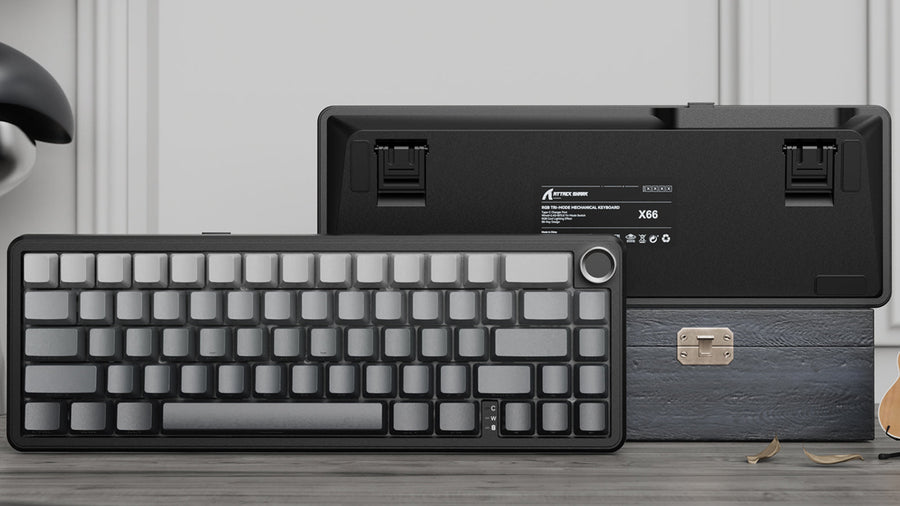
Mudar para um teclado compacto é um upgrade visualmente impressionante para qualquer mesa. O espaço extra para o mouse e a estética minimalista são vantagens inegáveis. No entanto, para muitos usuários de primeira viagem, a empolgação desaparece no momento em que precisam navegar em um documento. "Onde estão minhas teclas de seta?" é a pergunta que causa pânico.
O formato de 60% remove o cluster de navegação dedicado para economizar espaço, mas isso não significa que você perde funcionalidade. Na verdade, dominar uma configuração de teclado de 60% para jogos pode torná-lo mais rápido e eficiente. Este guia ensinará a você como desbloquear o poder oculto das camadas e navegar pela tela sem nunca tirar as mãos do teclado.

Conheça o Conceito de "Camadas"
O segredo do teclado compacto é o "camadas". Embora soe técnico, você já usa camadas todos os dias.
Pense na tecla "Shift". Quando você pressiona a tecla "1" sozinha, você digita um número. Quando você segura "Shift" e pressiona "1", você digita um ponto de exclamação (!). Você está acessando uma segunda camada dessa tecla. Um layout de teclado de 60% para jogos funciona exatamente da mesma maneira, mas adiciona um novo e poderoso modificador: a tecla Fn (Função).
A tecla Fn é o seu portal para as teclas ausentes. Ao segurar Fn, outras teclas se transformam em setas, teclas de função (F-row) ou controles de mídia. Uma vez que você se adapta, isso é, na verdade, um aumento de eficiência. Em um teclado de tamanho normal, você deve levantar a mão direita e movê-la cerca de quinze centímetros para pressionar as teclas de seta. Em um teclado de 60%, você pode navegar sem que suas mãos saiam da linha inicial. Essa redução de movimento economiza tempo e reduz a tensão no pulso.
Layouts Padrão: Onde estão as Setas "Invisíveis"?
A maioria dos fabricantes segue um padrão lógico para posicionar essas teclas ocultas. Você só precisa saber onde procurar.
Clusters Comuns
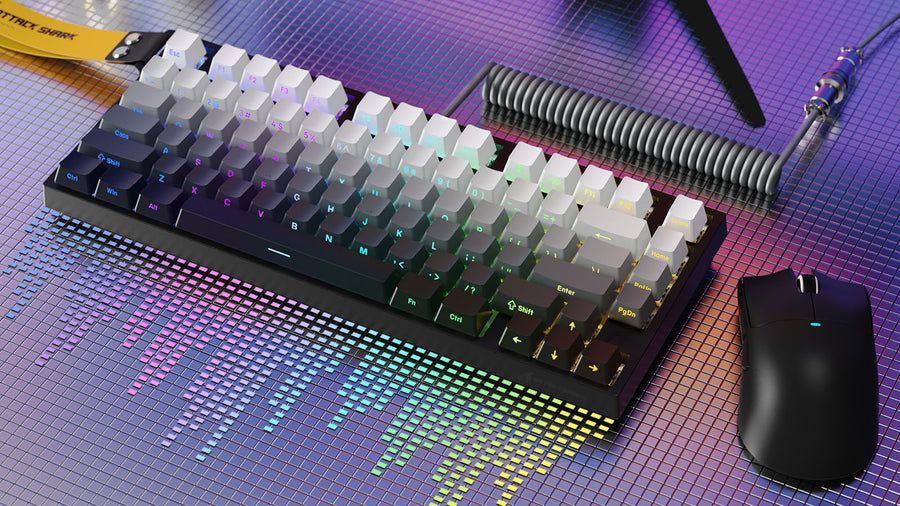
A predefinição de fábrica mais comum mapeia as teclas de seta para I, J, K e L. Isso imita o formato de "T" invertido das teclas de seta físicas. Algumas marcas focadas em jogos as mapeiam para W, A, S e D para replicar os controles de movimento. Verifique a lateral das suas keycaps; muitos teclados de jogos personalizados têm "legendas impressas na lateral" que mostram exatamente o que cada tecla faz quando a camada Fn está ativa.
Modificadores Inferiores Direitos
Outra configuração popular transforma o cluster inferior direito (Shift, Alt, Ctrl e a tecla Menu) em um teclado de seta temporário quando Fn é pressionado. Isso parece mais natural para usuários que estão acostumados a ter setas naquele canto específico do teclado.

A Mágica do "Modo Toque" (Tapping vs. Holding)
Firmwares avançados introduziram um recurso revolucionário chamado "Modo Toque" ou "Camada Toque".
Teclas de Dupla Função
Essa tecnologia permite que uma única tecla execute duas ações diferentes, dependendo de como você a pressiona. Por exemplo, a tecla Shift Direita pode ser programada para que um toque rápido registre como "Seta para Cima", enquanto mantê-la pressionada registre como "Shift".
Consistência na Digitação
Isso significa que você pode ter teclas de seta dedicadas sem adicionar interruptores físicos extras. É incrivelmente intuitivo. No entanto, requer um tempo preciso. Se você é um digitador desorganizado que permanece nas teclas, pode acidentalmente acionar a função de segurar. Ajustar o "tempo de toque" (o tempo em milissegundos antes que um toque se torne um "segurar") nas configurações do seu software é crucial para uma experiência suave.
Personalização Profissional: QMK, VIA e Remapeamento
Se o layout padrão parece estranho, você não precisa sofrer. A beleza dos teclados personalizados está na sua programabilidade.
Assumindo o Controle
Ferramentas de software como QMK e VIA são o padrão ouro para entusiastas. Elas permitem que você remapeie cada tecla do teclado. Você pode mover a tecla Fn para um local mais confortável, como a Barra de Espaços ou a tecla Caps Lock.
O Estilo "Vim" e o Truque do Caps Lock
Muitos programadores juram que mapear as setas para H, J, K e L (as teclas de navegação usadas no editor de texto Vim) garante a máxima eficiência na codificação. Uma "Dica Pro" favorita é transformar a tecla Caps Lock em uma tecla Fn secundária. Como o Caps Lock é raramente usado, segurá-lo com o dedo mindinho esquerdo enquanto usa a mão direita para pressionar I/J/K/L para as setas cria um fluxo de trabalho ergonômico e contínuo.
Construindo a Memória Muscular: A Fase de Transição
Ler sobre isso é fácil; fazê-lo exige prática. Seu cérebro precisa reconfigurar sua conexão entre "quero mover o cursor" e "mover minha mão".
Espere frustração pelos primeiros três dias. Esta é a "fase de transição". Não volte para o seu teclado antigo durante este tempo. Force seu cérebro a se adaptar. Ao final do terceiro dia, o movimento da tecla Fn começará a parecer automático.
Use treinadores de digitação ou jogue jogos baseados em texto que exijam navegação. Crie uma planilha e pratique a movimentação entre as células usando seus novos atalhos. Gamificar o processo distrai você da curva de aprendizado e ajuda a solidificar a memória muscular necessária para uma operação fluida.
Quando Considerar um Teclado 65% ou 75%
Às vezes, o fluxo de trabalho exige teclas dedicadas. Se você passa 8 horas por dia navegando em planilhas complexas do Excel, a constante troca de camadas pode se tornar tediosa.
Nesses casos, um teclado de 65% pode ser a melhor escolha "final". Ele adiciona uma única coluna de teclas no lado direito, dando a você setas físicas dedicadas, mantendo-se compacto. É um pequeno aumento de espaço para um ganho significativo em conveniência para usuários que digitam muitos dados.
Analise sua proporção diária. Se você joga 90% do tempo e digita 10%, os teclados de 60% para jogos são perfeitos. Se você está em 50/50, considere o layout um pouco maior de 65% para obter o melhor dos dois mundos sem sacrificar o espaço na mesa.
Em Resumo:
Viver sem teclas de seta dedicadas não é um sacrifício; é uma mudança de mentalidade. Ao abraçar camadas e personalização, você pode transformar um minúsculo teclado de 60% em uma potência de produtividade. Ele o força a ser mais intencional e eficiente com suas teclas. Depois de dominar as setas "invisíveis", você vai se perguntar por que desperdiçou espaço na mesa com um teclado de tamanho normal em primeiro lugar.
FAQ
Um teclado de 60% vai atrasar meu trabalho de codificação ou planilha?
Inicialmente, sim. No entanto, uma vez que você domina as camadas (especialmente usando o truque do Caps Lock), muitos codificadores descobrem que são realmente mais rápidos porque suas mãos nunca saem da linha inicial para alcançar as teclas de navegação.
O que é o recurso "Tap Layer" ou "Magic Fn"?
Este recurso permite que uma tecla atue como uma coisa quando tocada (como uma tecla de seta) e outra quando mantida (como Shift ou Fn). É uma maneira popular de "simular" ter teclas de seta dedicadas em um teclado compacto.
Como seleciono texto (Shift + Seta) em um teclado sem setas?
Você combina camadas. Por exemplo, você seguraria "Shift" (para selecionar) + "Fn" (para ativar a camada de seta) + a tecla de letra correspondente (como "L" para a direita). Torna-se uma combinação de três teclas, o que se torna natural muito rapidamente.
Posso usar um teclado de 60% para jogos se o jogo exigir teclas de seta?
Sim. Você geralmente pode remapear os controles do jogo para WASD ou outro cluster. Alternativamente, você pode ativar um "bloqueio de camada" em muitos teclados que transforma o WASD permanentemente em teclas de seta até que você o desative.