Experimentar um atraso de áudio onde você ouve um tiro segundos depois de apertar o gatilho arruina a imersão e o jogo competitivo. Esse atraso ocorre quando o sinal de áudio digital tem dificuldade para chegar ao seu dispositivo de forma eficiente. Seja lidando com problemas de sincronização de áudio no PC ou problemas de conectividade no console, este guia explica as causas principais.
Continue lendo para aprender como aplicar corretamente correções de atraso de áudio em jogos e exatamente como resolver o atraso de áudio em headsets sem fio para restaurar sua vantagem competitiva.

Latência de Áudio Sem Fio: Bluetooth vs Latência de 2,4 GHz
Para entender por que seu áudio está atrasado, você deve observar como os dados são transmitidos. O áudio sem fio depende totalmente do protocolo de conexão que seu hardware utiliza. Analisar latência do Bluetooth vs 2,4 GHz revela exatamente por que alguns dispositivos funcionam perfeitamente enquanto outros falham durante jogos rápidos.
As Limitações da Tecnologia Bluetooth
O Bluetooth foi originalmente projetado para transmitir pequenas quantidades de dados a curtas distâncias, principalmente para chamadas telefônicas e audição casual de música. Conexões Bluetooth padrão processam áudio usando codecs como SBC ou AAC. Esse processo de codificação e decodificação leva tempo.
Conexões Bluetooth padrão normalmente sofrem com uma latência de 150 a 200 milissegundos. Em um jogo de tiro rápido, um atraso de 200 milissegundos significa que você ouve os passos do inimigo muito depois dele já ter aparecido na sua tela. A menos que seu hardware suporte especificamente aptX Low Latency (que reduz o atraso para cerca de 40 milissegundos), o Bluetooth é matematicamente lento demais para jogos competitivos.
A Superioridade das Conexões de 2,4 GHz
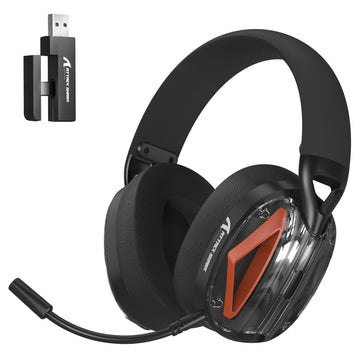
Equipamentos de jogos de alta qualidade evitam completamente o Bluetooth. Em vez disso, esses dispositivos utilizam uma frequência de rádio dedicada de 2,4 GHz. Essa conexão exige que você conecte um transmissor USB específico (dongle) ao seu computador ou console. Como o fabricante controla tanto o transmissor quanto o receptor, eles podem otimizar a compressão de áudio especificamente para velocidade. Esse protocolo personalizado reduz o atraso do áudio para cerca de 15 a 20 milissegundos. Essa fração de segundo é totalmente imperceptível para o cérebro humano, proporcionando uma experiência de áudio em tempo real verdadeira.
Causas Comuns do Atraso de Áudio em Headsets
Se você já está usando uma conexão dedicada de 2.4GHz e ainda enfrenta desincronização, o problema vem de fatores ambientais ou configurações incorretas de software. Para corrigir efetivamente o atraso de áudio do headset sem fio, é preciso identificar esses gargalos comuns de hardware e software.
Distância e Obstáculos Físicos
Sinais sem fio se degradam rapidamente ao passar por objetos físicos. Se seu PC estiver localizado sob uma mesa de madeira grossa, ou se seu console estiver escondido dentro de um centro de entretenimento metálico fechado, o sinal de áudio terá dificuldade para alcançar seu headset. Esse sinal fraco causa perda de pacotes. Quando pacotes de dados de áudio são perdidos, o receptor precisa solicitá-los novamente, resultando em uma gagueira ou atraso perceptível no áudio.
Firmware e Drivers Desatualizados
Fabricantes frequentemente lançam atualizações de firmware para otimizar a velocidade com que seus dongles USB processam dados de áudio. Se seu headset estiver com firmware desatualizado de três anos atrás, pode não estar se comunicando eficientemente com seu sistema operacional moderno. Além disso, drivers de áudio da placa-mãe desatualizados podem introduzir latência no processamento antes mesmo do sinal sair do computador.

Interferência Sem Fio na Sua Configuração
Seu ambiente de jogos está cheio de ondas de rádio invisíveis. Como a maioria dos eletrônicos de consumo opera nas mesmas frequências, congestionamentos de sinal são extremamente comuns. Gerenciar esse tráfego é uma das soluções mais eficazes para atrasos no áudio em jogos.
Ruído de Banda Larga USB 3.0
Uma das causas menos conhecidas, mas mais severas de interferência, são as portas USB 3.0. Quando uma porta USB 3.0 transfere dados, ela emite ruído de banda larga que interfere fortemente no espectro de 2.4GHz. Se você conectar seu dongle de áudio logo ao lado de um disco rígido externo de alta velocidade, o sinal será degradado instantaneamente.
Conflito entre Periféricos
Seus outros periféricos de jogos sem fio também podem causar conflito direto de sinal. Por exemplo, se você conectar o receptor do seu headset no mesmo hub USB que o dongle do seu mouse gamer sem fio, os dois dispositivos vão competir pelo espaço aéreo. Se você perceber que o áudio atrasa exatamente quando move rapidamente o mouse gamer sem fio pelo mousepad, está enfrentando interferência periférica. Mover os dongles para lados opostos do gabinete do computador resolverá esse conflito instantaneamente.
Proximidade do Roteador
Roteadores Wi-Fi transmitem principalmente nas bandas de 2,4 GHz e 5 GHz. Se sua configuração de jogo estiver posicionada a menos de um metro do seu roteador Wi-Fi doméstico, a força esmagadora do sinal do roteador irá abafar o pequeno transmissor do seu headset.
Problemas e Correções de Sincronização de Áudio no PC Passo a Passo
O Windows depende de sistemas complexos de roteamento de áudio. Quando as configurações estão mal configuradas, o sistema operacional adiciona tempo de processamento desnecessário ao seu som. Resolver problemas de sincronização de áudio no PC requer ajustar configurações específicas dentro do Painel de Controle do Windows.
Correção 1: Desative os Aprimoramentos de Áudio do Windows
O Windows inclui aprimoramentos de áudio integrados projetados para tornar a música mais rica, mas esses filtros exigem poder de processamento e introduzem latência.
- Clique com o botão direito no ícone de alto-falante na barra de tarefas do Windows e selecione "Configurações de som."
- Role para baixo e clique em "Mais configurações de som" para abrir a janela clássica do Painel de Controle.
- Clique com o botão direito no seu headset ativo e selecione "Propriedades."
- Navegue até a aba "Aprimoramentos".
- Marque a caixa rotulada "Desativar todos os aprimoramentos" e clique em "Aplicar."
Correção 2: Ajuste a Taxa de Amostragem de Áudio
Taxas de amostragem incompatíveis entre seu jogo e seu hardware forçarão o Windows a reamostrar o áudio em tempo real, criando sérios problemas de sincronização de áudio no PC.
- Abra novamente a janela de "Propriedades" do headset.
- Navegue até a aba "Avançado".
- Observe o menu suspenso "Formato Padrão".
- Altere a configuração para "16 bits, 48000 Hz (Qualidade de DVD)." Este é o formato nativo para quase todos os jogos modernos.
- Desmarque a caixa que diz "Permitir que aplicativos assumam o controle exclusivo deste dispositivo," e clique em "Aplicar."
Correção 3: Reinstale o Software Dedicado do Dispositivo
Se você estiver usando um headset premium de marcas como Logitech, Razer ou SteelSeries, deve usar o software proprietário deles (como G Hub ou Synapse) para gerenciar o dispositivo. Abra o software e verifique se há atualizações obrigatórias de firmware tanto para o headset quanto para o dongle USB.
Correções Passo a Passo para Jogadores de Console (PS5/Xbox)
Jogadores de console não têm acesso a configurações profundas do sistema operacional como usuários de PC, mas a latência ainda pode ser reduzida por meio de uma configuração cuidadosa do hardware e das configurações de exibição.
Correção 1: Utilize as Portas USB Frontais
Os fabricantes de consoles projetam as portas USB frontais especificamente para conexões de periféricos com baixa latência. Conectar seu transmissor na parte traseira do console força o sinal a passar pelo isolamento térmico interno do console e pela tela da televisão atrás dele. Sempre conecte o dongle de áudio na porta USB frontal para garantir uma linha de visão direta para sua posição de assento.
Correção 2: Alterar Formatos de Áudio do Console
Se seu console estiver tentando processar formatos pesados de som surround, isso pode atrasar a saída de áudio.
Para PlayStation 5:
- Navegue até Configurações > Som > Saída de Áudio.
- Role para baixo até "Formato de Áudio (Prioridade)."
- Altere essa configuração de "Dolby" ou "DTS" para "PCM Linear." O PCM não compactado processa significativamente mais rápido.
Para Xbox Series X/S:
- Vá para Configurações > Geral > Volume e saída de áudio.
- Em "Áudio do headset", altere o formato para "Estéreo não compactado."
Correção 3: Ative o Modo Jogo da TV
Às vezes, o áudio não está atrasado; quem está atrasada é a tela da sua televisão. TVs modernas usam processamento pesado de imagem (como suavização de movimento) que atrasa a imagem em até 100 milissegundos. Se o áudio toca instantaneamente, mas a imagem da TV está atrasada, parece um atraso de áudio. Vá para as configurações de imagem da sua TV e ative o "Modo Jogo" para desativar todo o processamento de imagem e sincronizar o vídeo com o áudio.
Conclusão: Corrija o Atraso de Áudio do Headset Sem Fio na Fonte
Resolver problemas de latência requer identificar o gargalo exato na sua conexão. Entendendo a latência do Bluetooth versus 2,4 GHz, minimizando interferências físicas e atualizando as configurações do sistema, você pode eliminar completamente a dessincronização. Aplicar essas correções específicas para atraso de áudio em jogos garante que o som combine perfeitamente com a imagem. Se continuar enfrentando problemas após tentar esses passos, teste seu dispositivo em outro sistema para descartar falha de hardware e corrigir definitivamente o atraso de áudio do headset sem fio.
Perguntas frequentes
Um mouse gamer sem fio pode causar atraso no áudio do meu headset?
Sim. Se o receptor USB do seu headset e o receptor do seu mouse gamer sem fio estiverem conectados muito próximos um do outro (como em portas vizinhas de um hub USB), suas frequências de 2,4 GHz podem interferir. Movê-los para extremidades opostas do computador resolve esse problema.
Por que meu áudio só atrasa em jogos específicos?
Se o atraso estiver isolado a um único jogo, o problema é baseado em software. O motor do jogo pode estar enfrentando dificuldades com a prioridade da CPU, ou a taxa de amostragem de áudio interna do jogo está em conflito com as configurações do Windows. Alterar o formato de áudio do Windows para 16 bits, 48000 Hz geralmente resolve isso.
Como faço para testar minha latência exata de áudio?
Você pode testar a latência procurando por vídeos de "Teste de Sincronização de Áudio e Vídeo" no YouTube. Esses vídeos mostram uma bola quicando que cria um som exatamente quando toca uma linha. Se você ouvir o som depois que a bola tocar a linha, você tem um problema de latência mensurável.