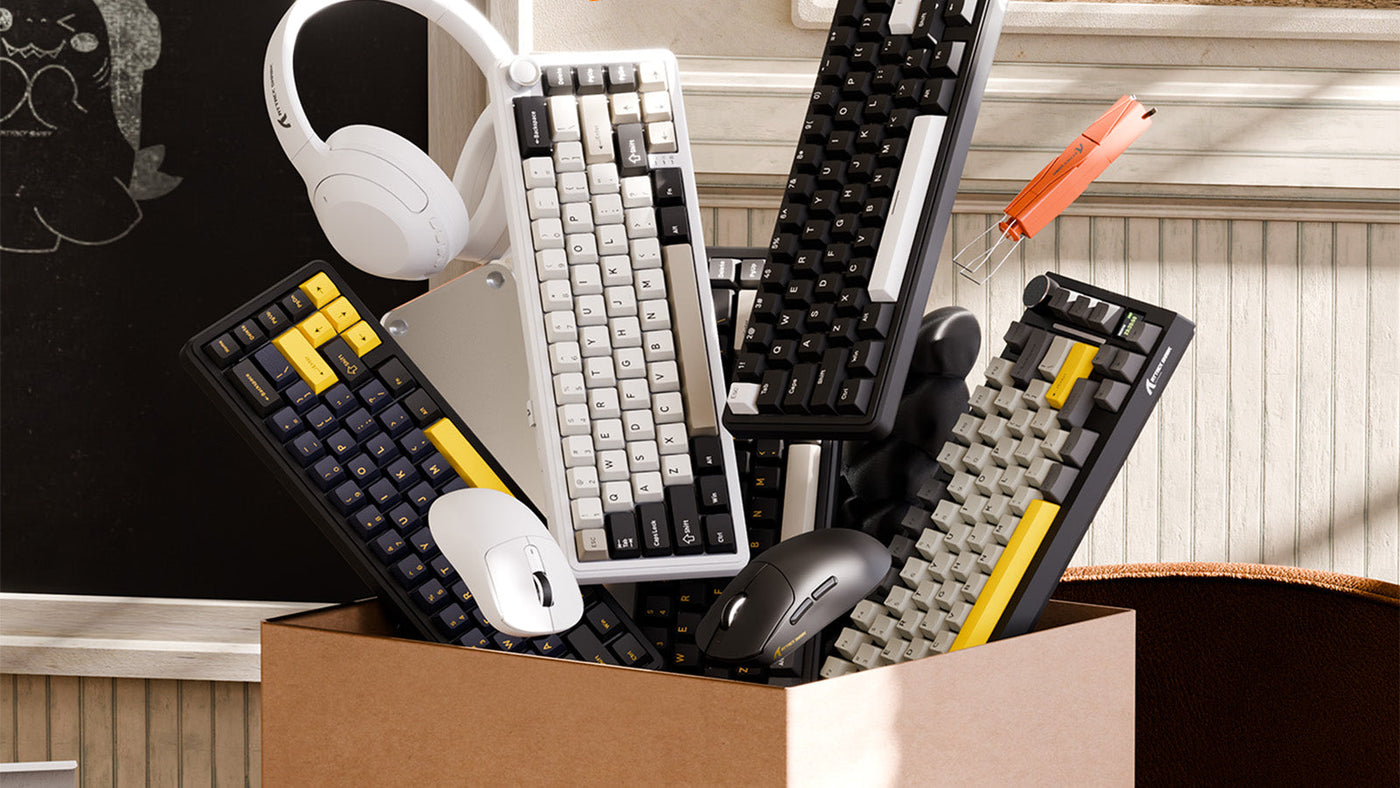

Graças ao poder bruto dos chips M-series Apple Silicon, os Macs agora podem executar títulos de jogos exigentes com altas taxas de quadros. No entanto, a transição do trabalho para o lazer requer o hardware certo. Os periféricos de jogos de PC padrão frequentemente contrastam com o design minimalista da Apple e muitas vezes carecem de suporte de software para macOS. Este guia detalha exatamente como selecionar os melhores periféricos para o seu Mac. Ao escolher dispositivos apontadores compatíveis, otimizar suas conexões sem fio e configurar seu software corretamente, você pode construir uma configuração de desktop perfeita para produtividade profissional e jogos de alto desempenho.

1. Selecione um Teclado Mecânico para Mac
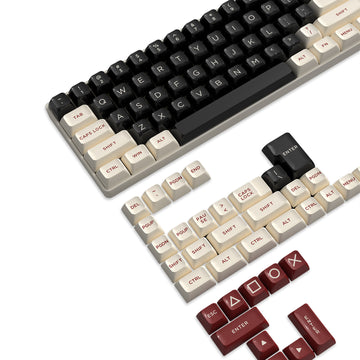
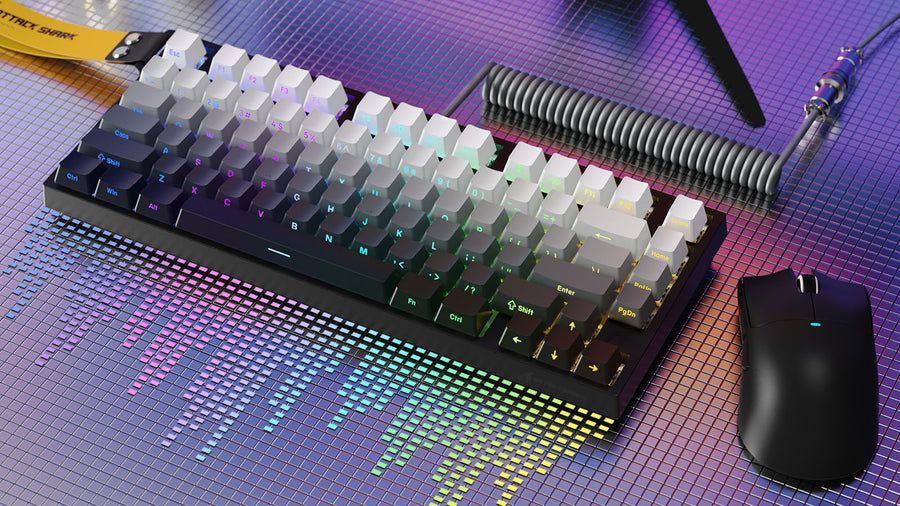
O coração de qualquer configuração de jogos de desktop é o teclado. Escolher um dispositivo projetado especificamente para o ecossistema Apple evita interrupções no fluxo de trabalho e melhora sua experiência diária de digitação.
A Disposição Nativa Importa
Teclados Windows padrão posicionam as teclas Alt e Windows onde os usuários de Mac esperam as teclas Command e Option. Isso cria erros de memória muscular física durante o trabalho ou jogos rápidos. A compra de um teclado mecânico mac dedicado garante que você obtenha o layout físico correto de fábrica. Você não precisará depender de soluções de software para navegar em seu sistema operacional de forma eficiente.
Consciência das Teclas
Ao selecionar um teclado, examine a linha superior das teclas. Um teclado adequado para Mac apresenta os ícones de controle de mídia corretos, como brilho da tela, volume e Mission Control. Isso permite que você gerencie o hardware do seu sistema diretamente do teclado sem abrir o centro de controle do macOS.
Escolha do Switch
Os switches físicos sob as teclas ditam seu desempenho nos jogos. Switches lineares (frequentemente codificados em vermelho) oferecem toques suaves e rápidos, ideais para jogos de ritmo acelerado. Se você usa seu Mac principalmente para digitar código ou escrever, os switches táteis (frequentemente marrons) fornecem feedback físico sem ruídos de clique altos, tornando-os perfeitos para ambientes de escritório compartilhados.
2. Bluetooth vs. 2.4 GHz para Usuários de Mac
Os usuários de Mac tradicionalmente preferem configurações sem fio para manter suas mesas limpas. No entanto, compreender as diferenças técnicas entre os protocolos sem fio é crucial para o desempenho em jogos.
O Padrão Bluetooth
Bluetooth é o método de conexão padrão para dispositivos Apple. Usar um teclado mecânico bluetooth mantém sua mesa livre de cabos e não requer a conexão de um receptor externo nas portas USB-C do seu Mac. É altamente conveniente para tarefas diárias de escritório e jogos casuais para um único jogador.
A Realidade da Latência
Apesar de sua conveniência, a tecnologia Bluetooth padrão introduz atraso de entrada. Em jogos multiplayer competitivos, essa ligeira latência causa um atraso perceptível entre pressionar uma tecla e ver a ação na tela. Para jogos rápidos, você deve usar periféricos que incluam um dongle USB de 2.4 GHz dedicado, que fornece um tempo de resposta confiável de 1 milissegundo, idêntico a uma conexão com fio.
Otimização Bluetooth da Apple
A Apple aprimorou continuamente seus receptores Bluetooth internos nos modelos de Mac recentes. Para jogadores casuais, essa conexão Bluetooth otimizada é estável o suficiente. No entanto, a melhor abordagem é comprar periféricos que ofereçam conectividade "tri-modo". Você pode usar o Bluetooth para navegar na web diariamente e alternar para o dongle de 2.4 GHz ao iniciar um jogo competitivo.

3. O Caso de um Mouse Sem Fio Branco
As estações de trabalho da Apple são conhecidas por seus designs elegantes, prateados e minimalistas. Adicionar periféricos de jogos de plástico preto e volumosos muitas vezes rompe essa consistência visual.
Harmonia Visual
Um ambiente de trabalho limpo melhora o foco. Escolher um mouse sem fio branco mantém a estética minimalista da Apple, ao mesmo tempo em que oferece desempenho de jogos de ponta. Ele se integra perfeitamente com MacBooks de alumínio, Studio Displays e tapetes de mesa de cores claras, garantindo que sua configuração pareça profissional durante chamadas de vídeo e elegante durante as sessões de jogos.
Além do Magic Mouse
O Apple Magic Mouse padrão é excelente para gestos de toque, mas falha completamente como dispositivo de jogo. Seu perfil ergonômico plano causa cãibras nas mãos durante longas sessões, e seu design de superfície única impede que você clique nos botões esquerdo e direito simultaneamente. Você deve substituí-lo por um mouse para jogos dedicado para jogar títulos modernos de forma eficaz.
Especificações Técnicas para Mac
Ao comprar um mouse para jogos compatível com Mac, procure um sensor óptico impecável e uma taxa de polling de pelo menos 1000Hz. Certifique-se de que ele possua botões laterais programáveis. Uma alta faixa de DPI (Dots Per Inch) também é essencial para navegar em grandes telas Retina 4K ou 5K rapidamente sem precisar levantar o mouse constantemente.
Software RGB de Teclado no macOS
O maior desafio para os jogadores de Mac é a compatibilidade de software de periféricos. Muitas das principais marcas de jogos ainda projetam seus aplicativos de personalização exclusivamente para Windows.
Antes de comprar, verifique se o fabricante oferece software rgb de teclado nativo para macOS. Sem esse software, você não pode alterar as cores da iluminação, remapear teclas específicas ou atualizar o firmware do dispositivo. Se uma marca não oferece suporte para Mac, procure dispositivos com memória integrada. Você pode conectar o teclado a um PC com Windows uma vez, usar o software do PC para salvar sua iluminação personalizada e macros diretamente na memória interna do teclado e, em seguida, conectá-lo de volta ao seu Mac. Alternativamente, explore aplicativos macOS de código aberto que permitem controlar a iluminação RGB genérica sem software proprietário.
4. Mapeando Atalhos do Mac para Equipamentos de Jogos
Periféricos de jogos de ponta apresentam botões extras. Mapear essas entradas para funções do macOS preenche a lacuna entre jogos e produtividade profissional.
Use o software do seu mouse para atribuir tarefas específicas do Mac aos botões extras do mouse. Mapear os botões laterais para "Mission Control" ou "Mostrar Desktop" permite que você navegue entre aplicativos abertos instantaneamente sem precisar usar o trackpad.
Se você acidentalmente comprar um dispositivo com layout Windows ou quiser personalizar ainda mais seu teclado mecânico para Mac, use as Configurações do Sistema nativas do macOS. Navegue até a seção Teclado e selecione "Teclas Modificadoras". Aqui, você pode trocar fisicamente como o sistema operacional lê as teclas Command, Option e Control para se adequar às suas preferências exatas de digitação.
O macOS possui um Modo de Jogo nativo que prioriza automaticamente o desempenho da CPU e da GPU, reduzindo o uso de tarefas em segundo plano. Você pode mapear uma tecla de macro específica no seu teclado para fechar instantaneamente aplicativos pesados em segundo plano (como editores de vídeo ou navegadores grandes) para garantir que o Modo de Jogo opere com o máximo de recursos do sistema.
5. Configure Seu Centro de Jogos para Mac
Os Macs modernos dependem inteiramente de portas USB-C. Organizar suas conexões garante que seu hardware de jogos funcione sem interrupções.
Ecossistema USB-C
Como a maioria dos dongles de jogos de 2.4 GHz ainda usa conexões USB-A mais antigas, você precisa de um hub Thunderbolt ou USB-C de alta qualidade. Conecte seus dongles diretamente no hub em vez de usar adaptadores individuais baratos. Mantenha o hub posicionado longe de discos rígidos externos para evitar interferência de sinal sem fio.
Gerenciamento de Energia
Mouses de jogos consomem energia da bateria rapidamente devido às suas altas taxas de polling. Mantenha um cabo USB-C trançado próximo ao seu mousepad. Isso permite que você conecte e carregue rapidamente seu mouse sem fio branco no meio do jogo sem interromper sua sessão ou procurar uma tomada.
Equipamento Pronto para Viagem
MacBooks são máquinas de jogos altamente portáteis. Levar um teclado mecânico bluetooth compacto permite que você jogue em cafés ou hotéis sem carregar dongles ou cabos extras. Procure um teclado com layout de 75% ou 65% que caiba facilmente em sua bolsa de laptop padrão.
FAQ
Todos os teclados de jogos funcionam em um Mac?
Sim, as funções básicas de digitação de qualquer teclado USB ou Bluetooth funcionarão em um Mac automaticamente. No entanto, o software proprietário RGB do teclado necessário para alterar as cores da iluminação ou programar macros geralmente funciona apenas no Windows. Sempre verifique a compatibilidade do software macOS antes de comprar.
Posso usar o Apple Magic Mouse para jogos?
Não, é altamente desaconselhável. O Magic Mouse não permite cliques simultâneos com os botões esquerdo e direito, o que é uma mecânica obrigatória em quase todos os jogos de tiro em primeira pessoa e jogos de RPG modernos.
O Bluetooth é rápido o suficiente para jogar em um Mac?
Para jogos de estratégia de ritmo lento ou títulos casuais de um jogador, o Bluetooth é perfeitamente adequado. No entanto, para jogos competitivos e rápidos, como atiradores, a latência do Bluetooth causará um atraso perceptível. Você sempre deve usar um dongle USB de 2.4 GHz ou uma conexão com fio para jogos competitivos.