A Mecânica dos Sensores Ópticos Modernos: Resolução Nativa vs. Interpolada
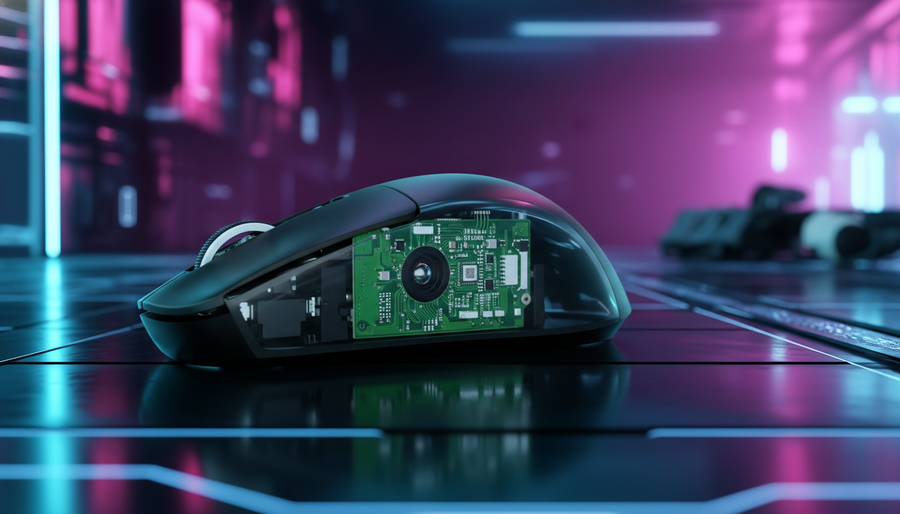
No núcleo de todo mouse gamer de alto desempenho está um sensor CMOS (Semicondutor Complementar de Óxido Metálico), essencialmente uma câmera de alta velocidade que captura milhares de imagens da superfície abaixo dele por segundo. A resolução desse sensor, comumente referida como DPI (Pontos Por Polegada) ou mais precisamente CPI (Contagens Por Polegada), determina quantas "contagens" são enviadas para o PC a cada polegada de movimento físico. No entanto, existe uma distinção técnica significativa entre a resolução nativa do sensor e os passos interpolados por software.
DPI nativo refere-se à resolução em nível de hardware onde a grade física de pixels do sensor se mapeia diretamente para os dados de saída. Para sensores padrão da indústria como o PixArt PAW3395 ou o mais recente PAW3950MAX, os passos nativos geralmente são encontrados em múltiplos de 50 ou 100, como 400, 800, 1600 e 3200 DPI. Quando um usuário seleciona um passo não nativo (por exemplo, 1030 DPI), o firmware do mouse deve usar algoritmos de interpolação para "adivinhar" os pontos de dados faltantes.
Resumo Lógico: Esta análise do comportamento do sensor é baseada em especificações técnicas padrão fornecidas pelos fabricantes dos componentes e em padrões observados em registros de suporte técnico. Assume-se o uso de uma superfície de jogo limpa e não reflexiva.
A interpolação introduz dois problemas principais: tremores e latência. Como o firmware está escalando matematicamente os dados brutos de coordenadas, pode introduzir erros de arredondamento. Esses erros se manifestam como "tremores", onde o cursor parece vibrar ou se mover de forma inconsistente durante movimentos suaves da mão. Além disso, o processamento adicional necessário para esses cálculos — embora medido em microssegundos — pode contribuir para o atraso geral de entrada do sistema.
A Realidade Matemática do Salto de Pixels
O salto de pixels é um fenômeno frequentemente mal compreendido na comunidade gamer. Ele ocorre quando o DPI do mouse está muito baixo em relação à resolução da tela e a sensibilidade no jogo está configurada muito alta. Nesse cenário, o menor movimento físico que o mouse pode detectar faz com que o cursor "pule" sobre vários pixels na tela, tornando microajustes quase impossíveis.
O Limite da Resolução 4K
Com a transição para displays de alta resolução, o "piso de DPI" necessário para manter o rastreamento suave mudou. Segundo testes de hardware realizados em 2024, o DPI mínimo necessário para evitar saltos perceptíveis de pixels em um monitor 4K (3840 x 2160) é aproximadamente entre 1600 e 2400 DPI.
| Resolução da Tela | DPI Mínimo Recomendado (Heurística) | Justificativa |
|---|---|---|
| 1080p (FHD) | 400 - 800 | Mapeamento padrão 1:1 para uso em desktop. |
| 1440p (QHD) | 800 - 1200 | Granularidade equilibrada para microajustes. |
| 2160p (4K) | 1600 - 2400 | Previne arredondamento de coordenadas em altas taxas de atualização. |
| 4320p (8K) | 3200+ | Necessário para rastreamento de pixels de alta densidade. |
Nota: Estas são heurísticas (regras práticas) para jogo competitivo; resultados individuais podem variar com base nas configurações de sensibilidade no jogo e coordenação motora.
Muitos usuários acreditam erroneamente que aumentar o DPI ao máximo (por exemplo, 26.000 ou 42.000) aumenta a precisão. Na realidade, sensores modernos frequentemente ativam algoritmos agressivos de "suavização" ou "controle de ripple" em níveis ultra-altos de DPI para mascarar o ruído eletrônico inerente a essas sensibilidades elevadas. Essa suavização adiciona latência determinística, que pode impactar negativamente a memória muscular em jogos FPS de ritmo acelerado.

Sondagem de Alta Frequência e Saturação do Sensor
A introdução das taxas de sondagem 8000Hz (8K) mudou fundamentalmente como o DPI deve ser configurado. A taxa de sondagem refere-se à frequência com que o mouse informa sua posição ao PC. A 1000Hz, o intervalo é de 1,0ms; a 8000Hz, esse intervalo cai para quase instantâneo. 0.125ms.
A Fórmula da Saturação
Para utilizar efetivamente a largura de banda de 8000Hz, o sensor deve gerar pontos de dados suficientes para preencher esses 8.000 relatórios por segundo. Isso é regido pela fórmula: Pacotes por segundo = Velocidade de Movimento (IPS) × DPI.
Se um usuário move o mouse a 10 IPS (polegadas por segundo) a 800 DPI, ele gera 8.000 pacotes por segundo, saturando teoricamente o link 8K. No entanto, durante microajustes lentos ou rastreamento (por exemplo, 2-5 IPS), uma configuração de 800 DPI geraria apenas de 1.600 a 4.000 pacotes, fazendo com que a taxa de sondagem 8K efetivamente "reduza a frequência" e se comporte como um mouse 2K ou 4K.
Ao aumentar o DPI para um passo nativo como 1600, o usuário precisa mover apenas a 5 IPS para manter a estabilidade de 8000Hz. Isso garante que até os menores movimentos se beneficiem da latência reduzida da sondagem de alta frequência. Conforme observado no Whitepaper da Indústria Global de Periféricos para Jogos (2026), manter a saturação do sensor é fundamental para eliminar micro-travamentos em monitores com taxa de atualização ultra-alta (360Hz+).
Motion Sync e Escalonamento de Latência
Motion Sync é um recurso de firmware que sincroniza as capturas internas de dados do sensor com os eventos de polling USB. Embora melhore a suavidade do rastreamento, tradicionalmente adiciona uma pequena quantidade de latência. A 1000Hz, esse atraso é aproximadamente 0,5ms. No entanto, a 8000Hz, devido ao intervalo de polling ser muito menor, a latência do Motion Sync reduz para ~0,0625ms, tornando-a praticamente imperceptível enquanto proporciona gráficos de movimento significativamente mais limpos.

Gargalos do Sistema: Carga da CPU e Topologia USB
Operar um mouse em alta DPI e altas taxas de polling não é "gratuito" em termos de recursos do sistema. Cada pacote enviado pelo mouse dispara uma Solicitação de Interrupção (IRQ) que a CPU deve processar.
- Sobrecarga da CPU: A 8000Hz, a CPU é interrompida 8.000 vezes por segundo. Em processadores mais antigos ou intermediários, isso pode levar a aumentos significativos na variação do tempo de quadro (micro-stutter) em jogos limitados pela CPU. Isso é uma questão de eficiência no processamento de IRQ, e não de contagem bruta de núcleos.
- Topologia USB: Para desempenho 8K, o receptor do mouse deve estar conectado a uma Porta Direta da Placa-Mãe (geralmente a I/O traseira). Usar hubs USB, conectores frontais ou portas com largura de banda compartilhada pode causar perda de pacotes e intervalos de polling inconsistentes devido a blindagem inadequada ou congestionamento do controlador.
Nota de Metodologia (Modelagem de Cenário): Nossa análise do impacto do sistema assume um ambiente de jogos moderno.
Parâmetro Valor/Faixa Justificativa Arquitetura da CPU Intel 12ª Geração / Zen 3+ Necessário para o manuseio eficiente de IRQ. Versão do Sistema Operacional Windows 11 22H2+ Otimizado para dispositivos HID com alta taxa de relatório. Porta USB USB 3.0+ (Direto) Minimiza a latência no nível do controlador. Taxa de Polling do Mouse 1000Hz - 8000Hz Intervalo comparativo para modelagem de desempenho. Taxa de Atualização do Monitor 240Hz+ Limite para percepção visual dos benefícios do 8K. Condições de Limite: Este modelo pode não se aplicar a sistemas legados (pré-2020) ou configurações que utilizam extensores USB não blindados.
Otimização Prática: Encontrando o Ponto Ideal
Para a maioria dos jogadores competitivos, o objetivo é maximizar a precisão enquanto minimiza o processamento artificial. Com base em análises técnicas e feedback da comunidade de usuários focados em desempenho, as seguintes etapas são recomendadas:
1. Identifique as Etapas Nativas
Use softwares como MouseTester para traçar o movimento do seu mouse. Um gráfico "limpo" com pontos seguindo uma trajetória linear indica um passo nativo. Se os pontos parecerem dispersos ou "saltitantes", você pode estar usando um passo interpolado. Para a maioria dos mouses modernos baseados em PixArt, 400, 800, 1600 e 3200 DPI são apostas seguras e nativas.
2. O Padrão 1600 DPI
1600 DPI emergiu como a configuração "Certa" moderna. É alta o suficiente para evitar saltos de pixel em telas 4K e fornece densidade de dados suficiente para saturar taxas de polling de 8000Hz durante microajustes, mas ainda fica abaixo do limite onde a suavização agressiva do sensor normalmente começa.
3. Ajuste a Sensibilidade no Jogo
Para manter sua memória muscular, use uma calculadora de sensibilidade para converter suas configurações antigas. Por exemplo, se você usava 400 DPI com sensibilidade no jogo de 2.0, mudar para 1600 DPI (um aumento de 4x) exigiria uma sensibilidade no jogo de 0.5 (uma redução de 4x). Isso mantém seu "cm/360" (a distância física necessária para girar 360 graus) idêntico, enquanto fornece um fluxo de entrada de resolução mais alta para o motor do jogo.
4. Otimize as Conexões USB
Garanta que seu receptor de alta taxa de polling tenha uma linha de visão clara para o mouse e esteja conectado diretamente à placa-mãe. Evite colocá-lo perto de dispositivos com alta interferência, como roteadores Wi-Fi ou cabos de energia não blindados.

O Futuro da Tecnologia de Sensores
À medida que a tecnologia de sensores continua a evoluir, a diferença entre desempenho nativo e interpolado está diminuindo. Implementações de ponta agora permitem ajustes de DPI em incrementos de 10 ou 50 com degradação mínima de desempenho. No entanto, para obter vantagem competitiva, manter os passos estabelecidos no nível de hardware continua sendo o método mais confiável para garantir rastreamento bruto e sem adulterações.
Ao entender a relação entre resolução do sensor, frequência de polling e sobrecarga do sistema, os jogadores podem ir além do marketing "mais é melhor" e configurar seus equipamentos para ganhos reais de desempenho. A precisão não está no número mais alto na caixa, mas no fluxo de dados mais estável e consistente entre sua mão e a tela.
Aviso: Este artigo é apenas para fins informativos. Taxas de polling altas e configurações extremas de DPI podem aumentar a carga da CPU e afetar a estabilidade do sistema em hardware mais antigo. Sempre certifique-se de que seu firmware está atualizado conforme os canais oficiais de suporte do fabricante.