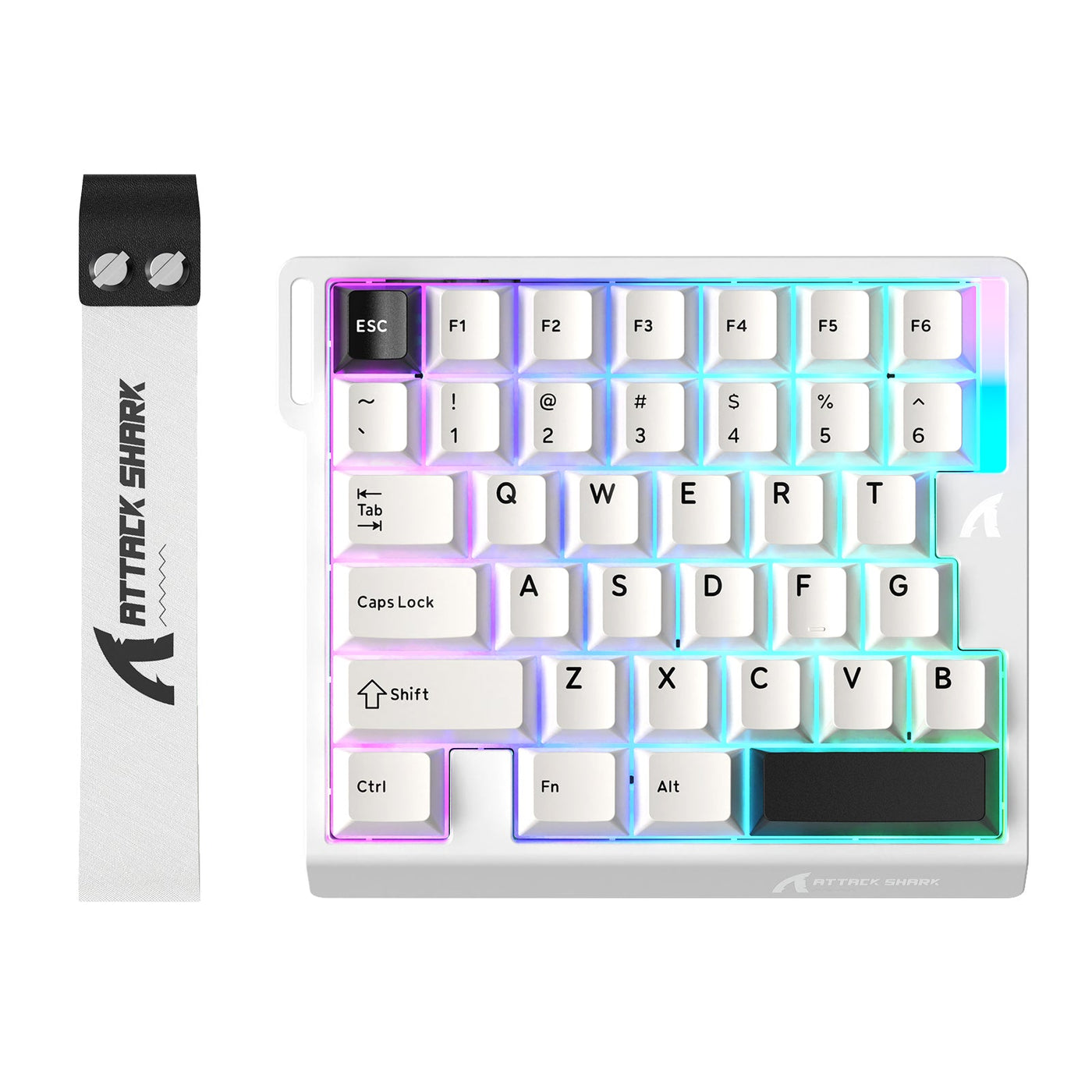
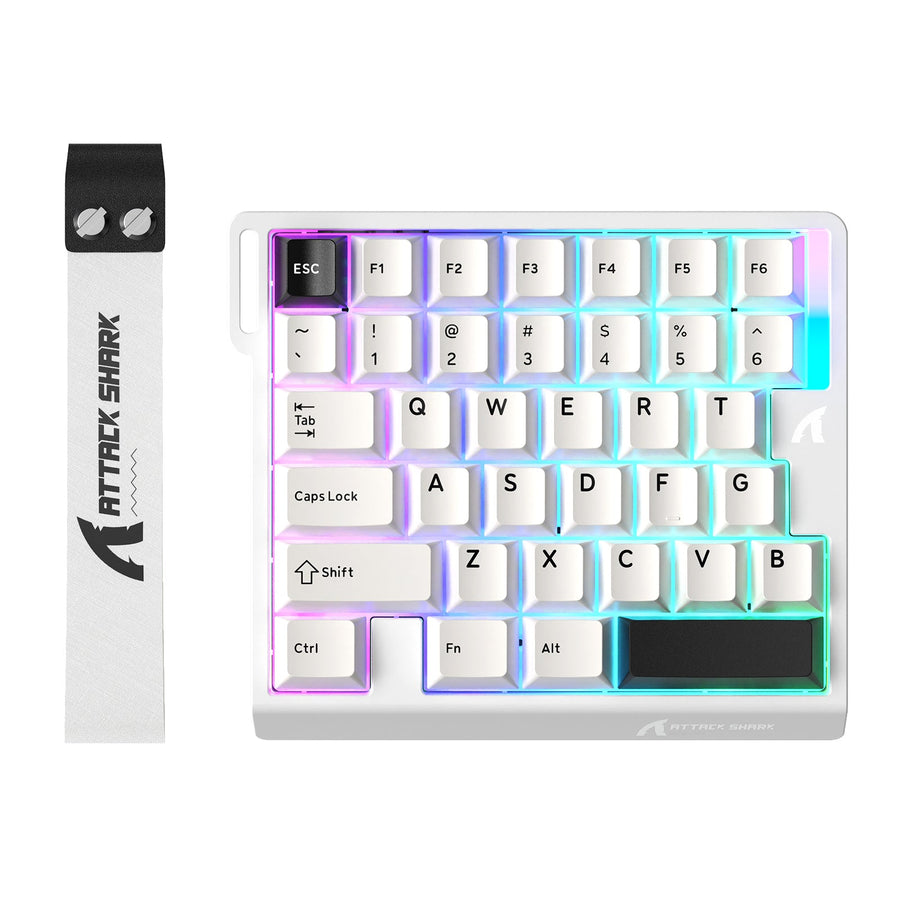
Mantenha o teclado completo conectado enquanto você monta uma configuração de teclado gamer de uma mão, a menos que a sessão atual do jogo tenha cobertura completa e testada para todos os controles necessários. Primeiro, decida se o teclado compacto complementará o teclado normal ou o substituirá apenas para essa tarefa específica. Depois, mapeie o movimento e as ações primárias, adicione modificadores e controles utilitários, coloque os atalhos de mídia e da área de trabalho em uma camada separada compatível e teste tanto um jogo quanto uma tarefa cotidiana no PC antes de confiar no layout.

Escolha uma configuração complementar ou substituta para esta sessão
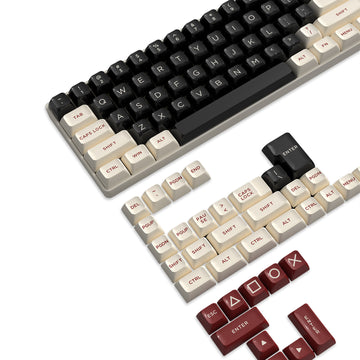
O ponto de partida mais confiável é o modo complementar: use o teclado de uma mão para os controles do jogo, mantendo o teclado completo disponível para digitação, navegação, teclas ausentes e atalhos do dia a dia. Um dispositivo de entrada de uma mão pode funcionar junto com um teclado convencional, como mostra este exemplo de configuração de entrada com uma mão.
Escreva o jogo ou a sessão desejada no topo das suas anotações de configuração e, em seguida, liste os controles essenciais. Inclua movimento, ações primárias, modificadores, comandos utilitários e tudo o que você precisar fazer sem sair do jogo. Mantenha o teclado completo conectado se a tarefa ainda exigir digitação de texto, navegação por menus, uma tecla não contemplada ou um atalho que você ainda não testou.

O uso como substituto é mais limitado. Considere o teclado de uma mão um substituto apenas para uma sessão definida, depois que todas as funções necessárias tiverem uma tecla ou comando atribuído, o software correspondente fornecer a saída necessária e o layout passar pelos testes no jogo e no uso cotidiano do PC. Isso não demonstra que o teclado possa substituir um teclado completo em todo o uso do PC.
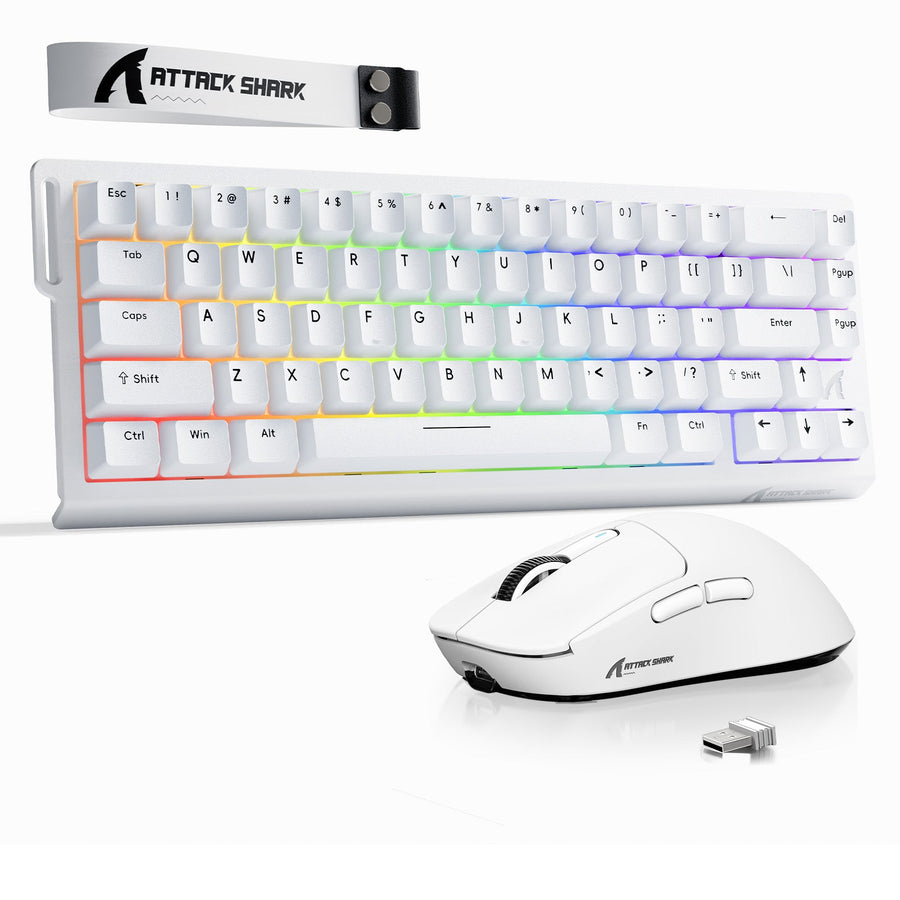
Se você estiver configurando um modelo como o ATTACK SHARK M36 HE, o anúncio dele identifica um driver web. Comece pelo software e pela documentação desse modelo e, em seguida, confirme a camada, o perfil e as opções de saída exatos antes de atribuir atalhos da área de trabalho. A simples indicação de um driver não comprova suporte para todos os mapeamentos que você deseja.
Mapeie o movimento e as ações do jogo em uma configuração de teclado gamer de uma mão
Comece com um único mapa de controles por escrito e atribua as entradas do jogo usadas com mais frequência antes dos comandos de conveniência. Copie as atribuições atuais do jogo-alvo para a planilha e registre a tecla física, a saída, a camada ou o perfil ativo, a atribuição original e o responsável pelo fallback para cada controle alterado. Isso oferece um caminho claro de recuperação caso um remapeamento entre em conflito com outra entrada.
Use a tabela abaixo como a única planilha de configuração. Substitua os exemplos da coluna Ação desejada pelos controles do seu jogo. Quando não houver um responsável confiável, um estado intencionalmente não atribuído é melhor do que uma saída duplicada ou incompatível.
| Prioridade | Grupo de controles | Ação desejada | Tecla ou camada atribuída | Atribuição original | Responsável pelo fallback |
|---|---|---|---|---|---|
| 1 | Movimento | Mover, deslocar-se lateralmente, agachar-se ou outro movimento contínuo | Tecla física na camada base | Tecla de movimento atual | Teclado completo ou menu do jogo |
| 2 | Ações principais | Atirar, interagir, pular ou as ações essenciais da sessão | Tecla física na camada base | Tecla de ação atual | Teclado completo ou mouse |
| 3 | Modificadores | Correr, mirar, ação alternativa ou entrada mantida para modificar | Tecla física ou modificador confirmado | Atribuição atual do modificador | Teclado completo ou mouse |
| 4 | Ações utilitárias | Recarregar, inventário, mapa, comunicação ou outros comandos frequentes | Tecla da camada base ou camada secundária testada | Atribuição utilitária atual | Teclado completo, mouse ou menu do jogo |
| 5 | Mídia | Volume, reproduzir/pausar ou silenciar | Camada secundária confirmada, se houver suporte | Atalho existente da área de trabalho | Teclado completo ou sistema operacional |
| 6 | Atalhos cotidianos do PC | Entrada de texto, navegação, copiar, colar ou comandos de janela | Camada secundária confirmada ou dispositivo separado | Atalho existente do PC | Teclado completo ou sistema operacional |
Mantenha o movimento em uma posição neutra e repetível das mãos antes de ajustar comandos menos frequentes. Em seguida, atribua as ações principais e depois os modificadores e controles utilitários exigidos pelo jogo. Não use o espaço limitado da camada base para atalhos de mídia ou da área de trabalho até que o mapa do jogo esteja funcionando.
Para mapeamentos de modificadores, teste a combinação, não apenas a tecla individual. Uma tecla que produz a saída esperada sozinha ainda pode falhar quando pressionada junto com movimento ou uma ação principal. Registre se o controle é um toque, uma ação mantida, um alternador ou um ativador de camada, e use esse comportamento somente quando o teclado ou o software dele oferecer suporte claro a isso.
Se um controle necessário não tiver uma atribuição compatível, designe o teclado completo, o mouse, o menu do jogo ou o sistema operacional como fallback. Não force duas ações não relacionadas na mesma saída apenas para fazer a planilha parecer completa.
Adicione camadas e remapeamentos somente quando o teclado oferecer suporte a eles
Mantenha a camada base concentrada no movimento, nas ações primárias, nos modificadores e nos controles utilitários. Adicione atalhos de mídia ou da área de trabalho somente por meio de uma camada secundária ou de um remapeador cuja forma de ativação, escopo e saída você tenha confirmado no teclado e no sistema operacional específicos.
Use esta sequência para qualquer função secundária:
- Confirme se o software do teclado ou o remapeador do sistema operacional oferece suporte à camada ou ao remapeamento necessário.
- Defina a camada base e preserve os controles do jogo que precisam funcionar sem um modo adicional.
- Adicione uma camada secundária ou um remapeamento para uma função de menor frequência, como silenciar o áudio ou controlar a mídia.
- Verifique se a ativação é por pressionamento contínuo, alternância, mudança de perfil ou uma ação exclusiva do software.
- Teste se a saída é global ou está limitada ao jogo ou aplicativo selecionado.
- Mantenha o teclado completo como alternativa até que a saída passe nos dois contextos.
No Windows, o PowerToys Keyboard Manager pode aplicar remapeamentos de teclas ou atalhos globalmente ou a um aplicativo selecionado, mas o PowerToys precisa estar em execução para que esses mapeamentos sejam aplicados. A Microsoft também identifica atalhos reservados, incluindo Win+L e Ctrl+Alt+Del, que não podem ser remapeados. Não trate o PowerToys como uma solução universal para outros sistemas operacionais e não use um atalho reservado como alternativa.
Uma camada secundária só é útil quando evita conflitos, em vez de transferi-los para outro lugar. Se uma tecla de mídia acionar uma ação do jogo, um atalho da área de trabalho aparecer durante a partida ou a camada não puder ser ativada de forma consistente, remova essa atribuição ou devolva-a ao teclado completo. Se o software não puder oferecer uma camada ou remapeamento claro e testado, mantenha a entrada de texto, a navegação, a mídia e os atalhos da área de trabalho no teclado completo.
Teste o Mapa do Jogo e Restaure o Controle Cotidiano do PC
Antes de confiar no layout em uma partida real ou em uma sessão normal no PC, faça dois testes separados: o jogo de destino e uma tarefa cotidiana no PC. Um perfil salvo não prova que os controles funcionam em todos os contextos. Se qualquer teste falhar, trate o teclado de uma mão como complemento e mantenha o teclado completo responsável pela tarefa afetada.
No jogo de destino, teste primeiro o movimento, seguido pelos modificadores simultâneos, ações primárias, comandos utilitários, ativação de camada ou perfil e quaisquer controles atribuídos ao mouse ou ao teclado completo como alternativa. Observe saídas duplicadas, teclas mantidas que não são reconhecidas e ações que só funcionam depois que o software é reiniciado.
Em seguida, desative o perfil do jogo quando o teclado for compatível com perfis e execute uma tarefa cotidiana, como navegar em um navegador, inserir texto ou usar um atalho de mídia. Confirme que as atribuições do jogo não acionam comandos acidentais da área de trabalho e que qualquer remapeador ainda tenha o escopo esperado. Um teste de teclado no navegador pode mostrar se a entrada foi detectada, mas não pode provar que um jogo ou o sistema operacional interpretará corretamente todas as atribuições.
Corrija as falhas nesta ordem:
- Restaure os movimentos essenciais e as ações do jogo.
- Remova atalhos acidentais da área de trabalho e saídas duplicadas.
- Corrija problemas no perfil, na camada, na ativação ou no escopo do remapeador.
- Adicione comandos de conveniência somente depois que o mapa principal permanecer estável.
- Repita o teste do jogo e da tarefa cotidiana do PC após cada alteração significativa.
Se o teste em dois contextos continuar falhando, mantenha o teclado completo como responsável pela tarefa afetada e use o teclado para uma mão apenas nos controles aprovados. Preencha a planilha, teste um jogo e uma tarefa cotidiana do PC e mantenha o teclado completo ao alcance imediato até que ambos os contextos funcionem de forma confiável.
Perguntas frequentes
Estas respostas distinguem uma configuração de teclado gamer para uma mão da substituição completa de um teclado comum e focam nas primeiras decisões práticas.
Como usar um teclado para uma mão para jogar no PC?
Conecte-o junto ao teclado completo, identifique os controles necessários do jogo-alvo e mapeie os movimentos antes das ações, modificadores e comandos utilitários. Adicione funções de mídia ou da área de trabalho somente depois que o mapa do jogo funcionar; em seguida, teste o layout no jogo e em uma tarefa cotidiana do PC.
Um teclado para uma mão pode substituir um teclado normal?
Ele pode substituir o teclado completo durante uma sessão de jogo específica quando todos os controles necessários estiverem disponíveis, mapeados e testados. Mantenha o teclado comum conectado para digitação, navegação, teclas não cobertas e qualquer atalho que ainda não tenha passado no teste em dois contextos.
Quais teclas devo mapear primeiro em um teclado gamer para uma mão?
Mapeie primeiro os movimentos, seguidos das ações principais, modificadores e comandos utilitários. Adicione mídia e atalhos do dia a dia apenas à cobertura reserva ou a uma camada secundária confirmada, e atribua a cada função um responsável alternativo documentado.
Como faço para impedir que um remapeamento de teclado para uma mão cause atalhos na área de trabalho?
Restrinja ou remova o remapeamento, verifique o perfil ou a camada ativa e teste o escopo de aplicação. Se ainda afetar o uso da área de trabalho ou produzir saídas duplicadas, devolva essa função ao teclado completo até que ela passe nos testes do jogo e do uso cotidiano do PC.