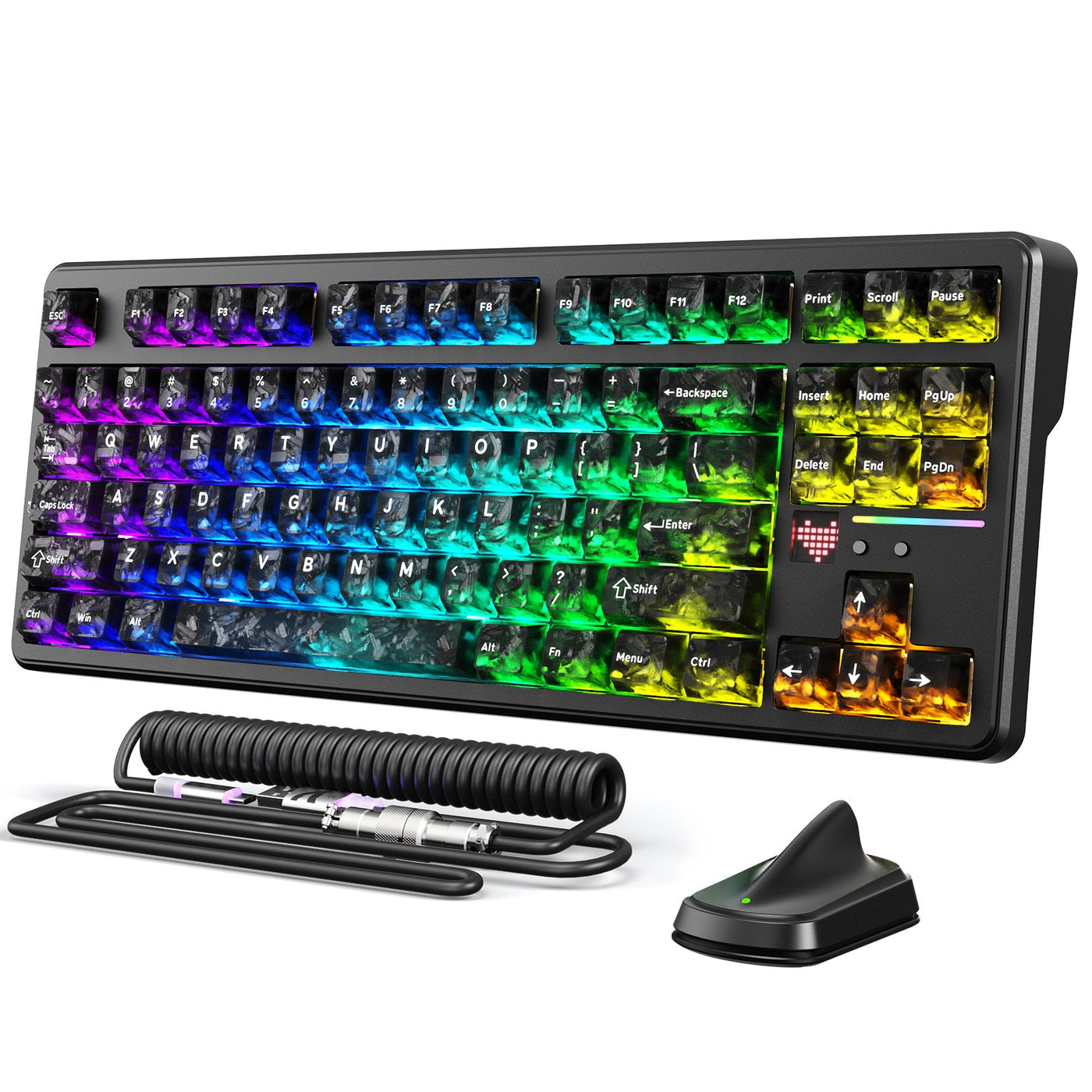
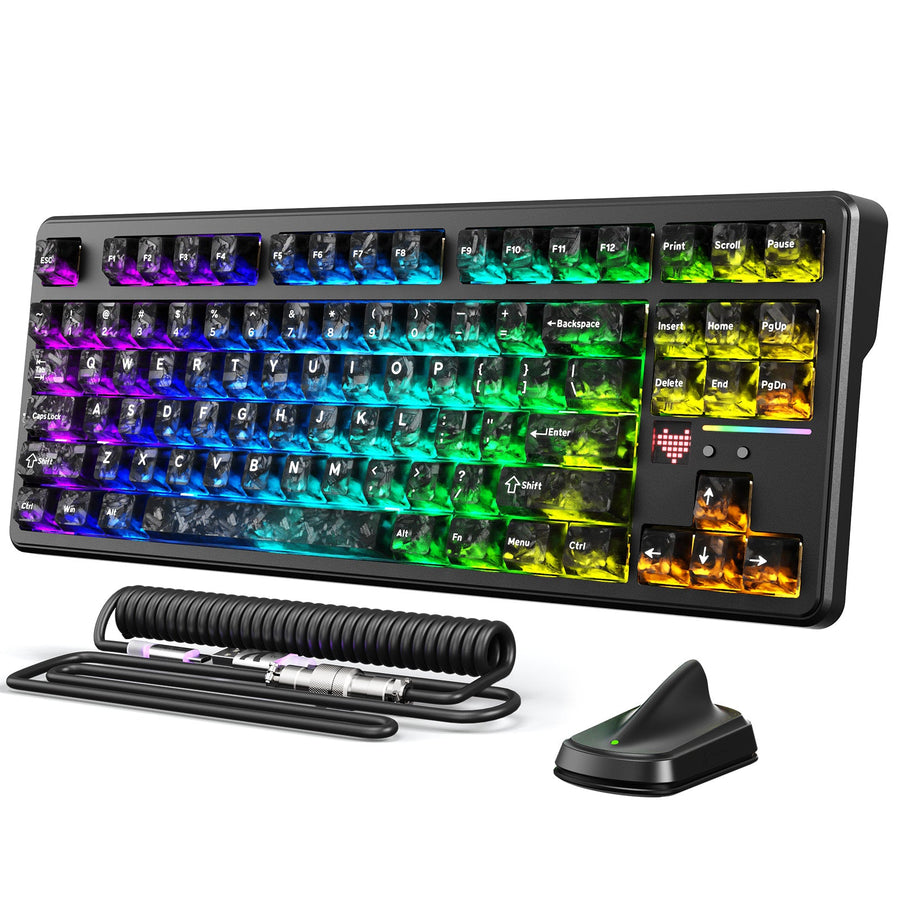
Quando um teclado gamer novo parece estar com problemas, siga as etapas na ordem. Registre o sintoma exato, inspecione o hardware, teste o registro e o layout das teclas, isole a conexão e o software, guarde suas evidências e então decida se deve continuar ajustando, entrar em contato com o suporte ou iniciar o processo de devolução aplicável. Este caminho de solução de problemas de teclado gamer na primeira semana separa um ajuste normal de um problema real no teclado, para que você não devolva uma placa que está funcionando nem ignore um defeito verdadeiro.

Comece aqui: caminho de diagnóstico da primeira semana
Antes de tocar em qualquer configuração, anote exatamente o que parece errado. Em seguida, siga seis verificações em ordem, começando por uma simples anotação do sintoma e chegando a uma decisão sobre suporte ou devolução.

Registre o sintoma antes de alterar as configurações
Anote estes detalhes antes de alterar qualquer coisa:
- A tecla exata ou o grupo de teclas envolvido e se o problema é de sensação, entrada não registrada, entrada repetida, atraso, confusão no layout ou detecção por software.
- O modo de conexão em uso (com fio, receptor de 2,4 GHz ou Bluetooth), o computador e o jogo ou aplicativo em que isso acontece.
- Se o sintoma acontece todas as vezes ou apenas ocasionalmente.
Esta breve anotação se torna seu ponto de referência para todos os testes posteriores e é a primeira coisa que o suporte solicitará se você abrir um chamado.
Ordem da verificação na primeira semana
Siga esta sequência para solucionar problemas de um teclado gamer na primeira semana:
- Inspecione visualmente o teclado sem forçar nenhum componente.
- Teste as teclas afetadas e confirme se o layout impresso corresponde ao que você espera.
- Isole um caminho de conexão por vez.
- Isole uma variável de software ou firmware por vez.
- Guarde suas evidências, incluindo anotações, fotos ou vídeos.
- Decida se deve continuar ajustando, entrar em contato com o suporte ou iniciar o processo de devolução aplicável.
As verificações reversíveis vêm sempre primeiro. Remapeamento, atualizações de firmware e solicitações de devolução ficam para depois, quando você souber exatamente com o que está lidando.
Inspecione as keycaps, as áreas dos switches, o cabo e os conectores
Antes de testar qualquer tecla, examine a placa sem forçar nada. Um defeito visível aqui significa que você deve documentá-lo agora, enquanto uma inspeção sem problemas leva você diretamente ao teste das teclas.
Verifique o encaixe da keycap e da área do switch
Compare a tecla afetada com as teclas ao redor:
- Procure diferença visível de altura, desalinhamento, instabilidade ou qualquer coisa que impeça a tecla de se mover normalmente.
- Considere uma sensação áspera ou incomum um sintoma que vale a pena anotar, não uma prova automática de que o switch está com defeito. A sensação, por si só, não é um indicador confiável de defeito até ser confirmada por um teste de registro.
Inspecione o cabo, o conector, o receptor e a carcaça
Verifique as peças que conduzem o sinal:
- Procure isolamento danificado no cabo, um conector solto ou torto, ou rachaduras ou frestas visíveis no gabinete.
- Para uso sem fio, confirme se o receptor está encaixado corretamente e se a bateria tem carga antes de alterar qualquer configuração de software.
Faça primeiro verificações visuais. Não force keycaps, switches, conectores ou a abertura do gabinete e siga as instruções específicas do seu modelo antes de remover qualquer componente. Se notar danos claros, fotografe-os e pare de fazer novos testes; essa foto fará parte do seu conjunto de evidências posteriormente.
Teste o registro, o layout e a atuação das teclas, uma variável por vez
Uma tecla que proporciona uma sensação diferente não apresenta necessariamente o mesmo problema que uma tecla que não é registrada. Testar uma variável por vez mostra qual problema você realmente tem.
Separe a sensação ao toque do registro
Faça este teste simples na tecla afetada:
- Abra um campo de texto simples ou uma ferramenta dedicada de teste de teclado.
- Pressione a tecla várias vezes seguidas e observe se há entradas ignoradas, entradas duplicadas ou um ponto de atuação estranho.
- Repita exatamente a mesma ação em uma tecla próxima, sob as mesmas condições, e compare os resultados.
Se a mesma tecla falha ou se repete de forma consistente, isso é um problema de registro, não de sensação ao toque. De acordo com as orientações da Microsoft para solucionar problemas de teclado, testar o teclado em outro computador é um próximo passo útil: um sintoma que acompanha o teclado em uma segunda máquina é uma evidência mais forte de um problema no teclado, enquanto um sintoma que desaparece em outro local aponta para as configurações ou os drivers do computador original.
Confirme o layout antes de dizer que falta uma tecla
Diferenças de layout entre modelos são comuns e não significam que uma tecla esteja quebrada:
- Compare o layout impresso do novo teclado, a camada de função e quaisquer remapeamentos com o teclado antigo e a documentação do modelo.
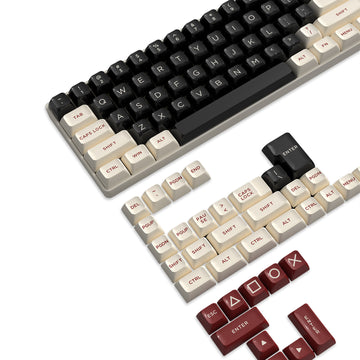
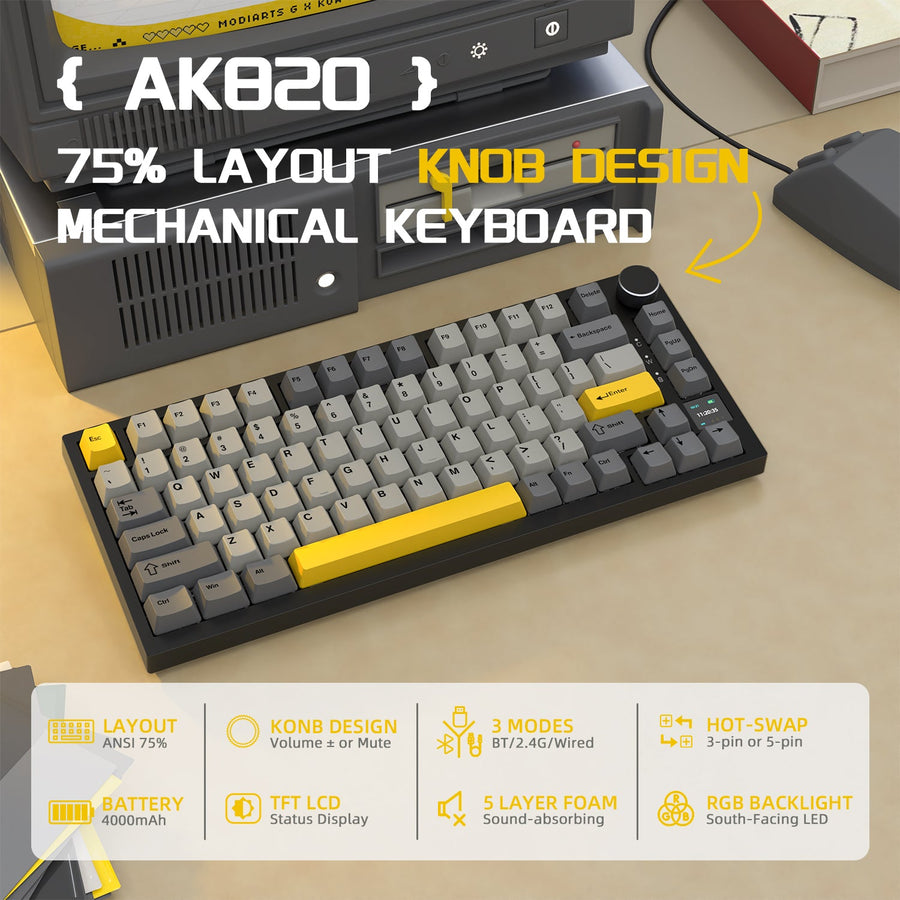
- Os layouts realmente variam. Um teclado compacto de 75%, como o K86, vem com 86 teclas, enquanto um teclado de 60%, como o X68 HE, vem com 66 teclas; portanto, uma tecla esperada de um teclado de tamanho normal pode estar em uma camada de função, em vez de estar ausente.
- Teste as teclas afetadas usando nossa ferramenta de teste de teclado como uma maneira prática de confirmar o registro e o rollover, embora ela sirva para testar e não seja, por si só, uma ferramenta de diagnóstico.
Isole problemas com fio, sem fio, Bluetooth e software
Uma entrada atrasada ou não confiável exige uma verificação da configuração e da conexão antes que você a considere um problema de hardware. Altere apenas uma variável de conexão ou software por vez para identificar o que realmente resolveu o problema.
Teste novamente uma conexão
Teste um modo de cada vez:
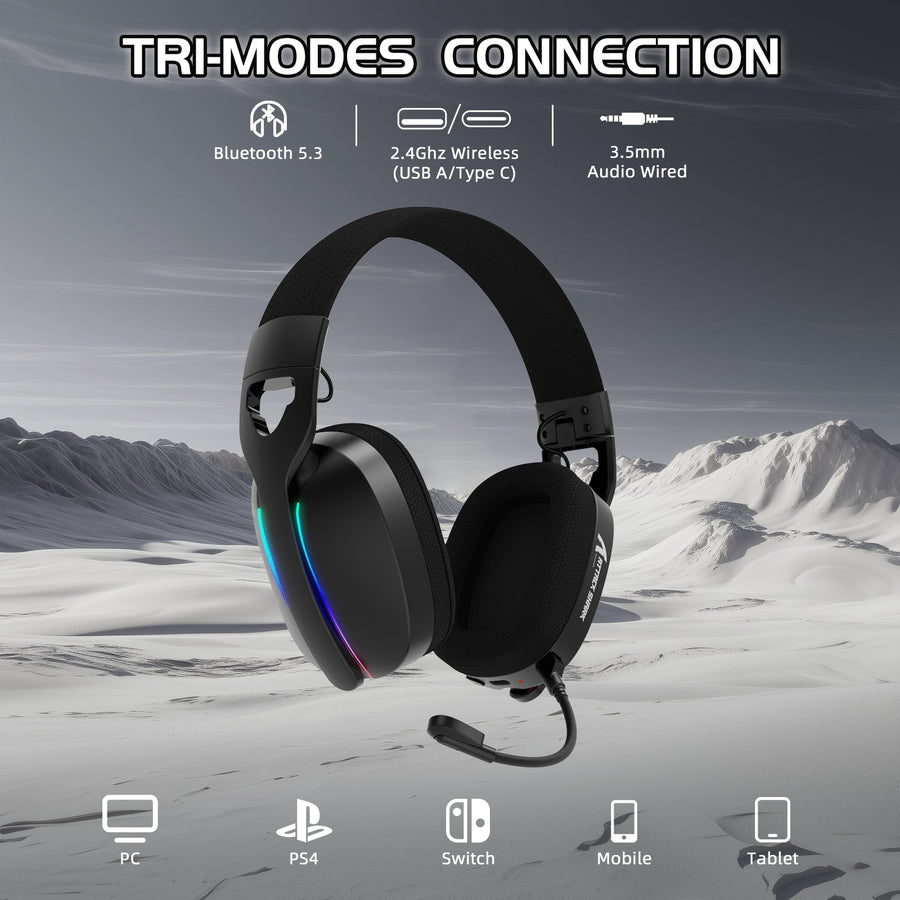
- Escolha a conexão compatível com o seu modelo, como com fio, receptor de 2,4 GHz ou Bluetooth, e mantenha-a durante todo o teste.
- Para uso com fio, conecte diretamente a uma porta do computador e ignore qualquer hub USB. Para uso sem fio, confirme a carga da bateria e o posicionamento do receptor.
- Registre se o sintoma muda antes de mudar para outro modo.
As orientações da Microsoft sobre problemas de teclado recomendam confirmar a alimentação e as conexões, tentar outra porta USB, remover um hub, verificar o cabo e remover detritos ao redor das teclas antes de passar para correções no nível do driver. Um teclado de três modos, como o X87 Ultra, por exemplo, é compatível com conexões sem fio de 2,4 GHz, Bluetooth e com fio, e cada modo deve ser testado separadamente, em vez de alternar entre eles durante o teste.
Use orientações específicas do modelo sobre software, firmware ou calibração
Depois de descartar a conexão como causa, verifique se o seu modelo precisa de alguma etapa de software:
- Confirme se o teclado requer software complementar, uma etapa de calibração ou uma atualização de firmware antes de alterar qualquer configuração.
- Use nossa coleção de suporte e downloads para teclados para encontrar os recursos corretos para o seu modelo exato.
- Não aplique um driver, atalho de redefinição ou processo de calibração de outro modelo de teclado. Os procedimentos não são intercambiáveis entre os modelos da linha.
Faça um novo teste após cada alteração e anote se o sintoma mudou. Esse resultado contribui diretamente para a decisão de encaminhamento abaixo.
Quando entrar em contato com o suporte ou iniciar uma devolução
Um sintoma que persiste após verificações isoladas, acompanha o teclado em outro computador ou vem acompanhado de danos visíveis já ultrapassou o estágio de um ajuste normal. Nesse ponto, preserve suas evidências e use o suporte ou o processo de devolução aplicável, em vez de continuar fazendo testes indefinidamente.
| Padrão do sintoma | O que isso provavelmente significa | Próxima ação |
|---|---|---|
| Muda ou desaparece após uma verificação reversível | Causa relacionada à configuração ou ao computador | Continue ajustando, uma variável por vez |
| A mesma falha ocorre sempre na mesma tecla | Possível problema de registro | Teste novamente em outro computador, se possível |
| O problema acompanha o teclado em outro computador | Evidências mais fortes do lado do teclado | Prepare uma solicitação de suporte ou devolução |
| Danos visíveis nas teclas, no cabo ou na carcaça | Defeito físico | Documente o problema e entre em contato com o suporte ou o vendedor |
Guarde as evidências antes do prazo
Antes de prosseguir, de acordo com as orientações da FTC sobre a resolução de disputas comerciais, reúna:
- O registro do pedido, o recibo, os documentos de garantia ou da política, a embalagem original e fotos ou vídeos do problema.
- Um registro breve por escrito da tecla exata, do modo de conexão, do computador, da frequência com que isso acontece e de quais verificações alteraram o sintoma e quais não alteraram.
Verifique o prazo real do vendedor ou fabricante antes de prosseguir com uma solução de problemas prolongada e guarde o comprovante da compra e a embalagem enquanto esse processo ainda estiver disponível. Guardar essas evidências não garante um resultado específico, mas mantém suas opções abertas.
Escolha o suporte ou o processo de devolução aplicável
Com as evidências em mãos, escolha um caminho:
- Entre em contato com o suporte quando precisar de orientação específica para o modelo ou quando o problema persistir, mas ainda não estiver claramente caracterizado como uma falha de hardware.
- Inicie o processo aplicável de devolução ou troca quando o defeito for reproduzível e não resolvido ou quando houver danos visíveis, desde que o prazo do vendedor ainda permita.
- Deixe claro qual solução deseja, seja ajuda para solucionar o problema, reparo, substituição ou reembolso, e guarde cópias de todas as mensagens enviadas.
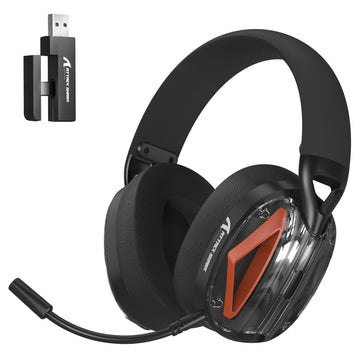
Se você possui um teclado Attack Shark, nossa equipe de suporte pode orientar você nas etapas específicas do modelo antes que decida fazer uma devolução.
Próximo passo: continue ajustando, peça ajuda ou devolva o produto
Um teclado novo pode funcionar corretamente sem parecer idêntico ao antigo. Pequenas diferenças na sensação ou no layout podem exigir algum tempo de adaptação, mas um sintoma reproduzível e não resolvido ou danos visíveis não são algo que você deva simplesmente aceitar. Continue ajustando se o sintoma mudou com a configuração, entre em contato com o suporte se precisar de ajuda específica para o modelo ou inicie o processo de devolução com as evidências que já guardou.
Perguntas frequentes
Por que as teclas do meu teclado gamer novo parecem ásperas ou inconsistentes?
Uma sensação diferente nos switches em comparação com o teclado antigo pode ser apenas uma questão de adaptação, especialmente se todas as teclas parecerem assim. Mas, se uma tecla tiver uma sensação visivelmente diferente das teclas vizinhas ou a mesma tecla apresentar um problema reproduzível de registro, anote isso e faça o teste de registro da tecla antes de presumir que ela vai se ajustar com o uso.
Como testo se uma tecla de um teclado novo está registrando corretamente?
Pressione várias vezes a tecla afetada em um campo de texto ou ferramenta de teste de teclado e compare-a com uma tecla próxima nas mesmas condições. Se ela falhar consistentemente ao registrar a entrada ou registrar duas vezes, e o mesmo resultado aparecer em outro computador, isso indica um problema no teclado, e não um erro pontual.
Uma conexão atrasada ou instável do teclado gamer é normal?
Algum atraso pode ser causado por um caminho USB indireto, por uma bateria sem fio fraca ou pelo modo de conexão incorreto; portanto, verifique esses pontos antes de presumir que há um defeito. Confirme se está usando uma conexão direta ou um modo sem fio carregado e, se o problema continuar, verifique o software específico do modelo; não existe um número universal de latência que defina o que é normal.
Quando devo devolver um teclado gamer com defeito?
Entre em contato com o suporte ou inicie o processo de devolução aplicável quando um sintoma reproduzível persistir após suas verificações reversíveis ou quando houver danos físicos visíveis. Primeiro, confira o prazo real de devolução do vendedor, guarde o recibo e a embalagem e descreva exatamente o defeito e a solução desejada ao entrar em contato.