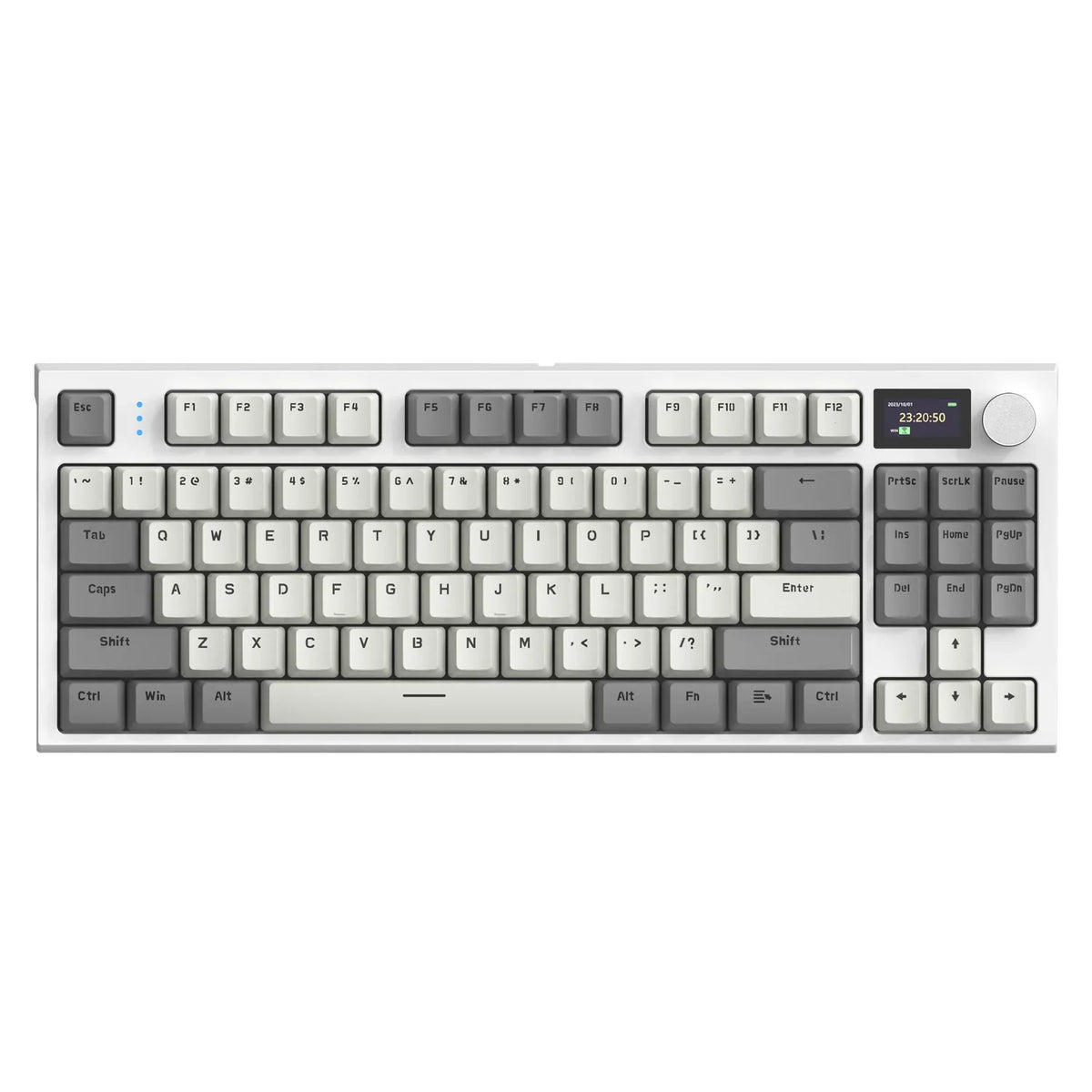
Quando os switches de um teclado mecânico começam a apresentar chatter, registrar pressionamentos duplos ou não registrar pressionamentos em um teclado mecânico hot-swappable, a correção mais rápida começa isolando esse único switch antes de usar qualquer limpador. Teste a tecla várias vezes e compare-a com uma tecla próxima que ainda pareça normal. Se o comportamento estranho acompanhar o switch físico, a limpeza a seco é o próximo passo mais seguro; se ele permanecer no mesmo soquete mesmo depois da troca dos switches, o soquete ou a PCB precisa de atenção, e não de outra tentativa de limpeza.
Comece Isolando o Switch com Falha
Confirme a tecla exata e seu comportamento antes de abrir qualquer coisa. Um breve teste de comparação indica se você deve começar pela limpeza a seco ou passar diretamente ao diagnóstico do hardware.
Confirme o Sintoma
- Pressione a tecla suspeita de dez a quinze vezes no ritmo normal de digitação ou use uma ferramenta de teste de teclado e conte as entradas duplas ou não registradas.
- Pressione uma tecla próxima que funcione corretamente o mesmo número de vezes para obter uma linha de base real.
- Observe se a falha parece ser um registro duplo, um pressionamento não registrado ou um movimento áspero e irregular, pois cada caso aponta para uma causa diferente.
Escolha o Primeiro Caminho
- Se a tecla apresentar registro duplo ou movimento áspero e a placa for hot-swappable, remover a poeira a seco é o próximo passo menos invasivo.
- Se uma troca controlada for prática, mova o switch suspeito para outro soquete comprovadamente funcional. Uma falha que acompanha o switch indica que a limpeza ou a substituição futura pode resolver o problema; uma falha que permanece no soquete original aponta para a placa, o conector ou a PCB.
Deixe o Teclado Seguro Antes da Limpeza
Desconecte o teclado antes de qualquer manutenção e trate a compatibilidade desconhecida de um limpador ou lubrificante como um impedimento definitivo, não como algo a ser presumido. Esse limite se aplica a todas as etapas posteriores do guia.
Antes de Abrir a Placa
- Desconecte o teclado ou remova a conexão da bateria/do receptor e confirme que ele está sem energia antes de remover uma keycap ou um switch.
- Coloque a keycap e quaisquer ferramentas em uma superfície limpa e plana para manter detritos e peças pequenas contidos.
O Bloqueio por Material
- Não limpe nem lubrifique um switch baseando-se apenas em um rótulo genérico como "seguro para plástico". Confirme se a documentação exata do produto abrange a carcaça do switch, a lâmina de contato, o soquete e os materiais da PCB.
- Pare e ignore a etapa química se essas informações de compatibilidade não estiverem disponíveis; a limpeza a seco ou a substituição é o caminho mais seguro.
- Siga as instruções do próprio produto sobre ventilação e secagem e não reconecte o teclado até que o material aplicado esteja completamente seco, conforme orientado nessa documentação.
Limpar um Switch Instalado Sem Dessoldar
Remover poeira solta de um switch instalado exige apenas retirar a keycap e usar um método seco e controlado. Teste novamente a mesma tecla depois para verificar se a correção realmente funcionou.

Limpe o switch acessível
- Retire a keycap da tecla afetada puxando-a diretamente para cima com um extrator de keycaps ou aplicando uma pressão firme e uniforme.
- Use jatos curtos de ar comprimido ou pinceladas leves ao redor da abertura da haste para levantar a poeira e os resíduos soltos, afastando-os da carcaça.
- Evite inserir ar ou a ponta do pincel com força na carcaça, pois isso pode empurrar os resíduos para mais fundo em vez de removê-los.
Teste antes de avançar
- Reconecte o teclado quando tiver certeza de que não há resíduos nem líquido dentro do switch.
- Repita o mesmo teste principal usado durante o diagnóstico e compare-o novamente com a tecla em boas condições.
- Se o registro e o curso estiverem normais, pare aqui. Se o resultado não mudar ou desaparecer após pouco tempo, passe para a próxima seção em vez de repetir a limpeza a seco indefinidamente.
Use limpador de contatos apenas para um problema de contato verificado
O limpador de contatos elétricos só é justificável quando a limpeza a seco não resolveu um sintoma real relacionado ao contato, e não como uma etapa rotineira de remoção de poeira. Antes de usar qualquer limpador, a documentação exata do produto deve abranger os materiais do seu switch, soquete e PCB.
Quando o limpador é justificável
- Use-o somente depois que os resíduos soltos já tiverem sido removidos e o chatter ainda parecer um problema de contato, em vez de poeira acumulada na haste.
- Não trate todo caso de chatter como prova automática de que um limpador químico é necessário; muitos casos são resolvidos ou esclarecidos apenas com a limpeza a seco e um novo teste.
O que a documentação deve abranger
- A formulação exata e o tipo de aplicador do limpador, pois um spray, uma ponta com pincel ou uma válvula de precisão alteram a quantidade de líquido que chega ao contato.
- A compatibilidade confirmada com a carcaça do switch, o contato metálico, o soquete hot-swap e os materiais do PCB, não apenas uma alegação geral de "seguro para plásticos".
- As instruções do fabricante sobre aplicação, ventilação e secagem, que variam conforme o produto.
A documentação técnica da série DeoxIT D recomenda aplicar uma camada fina na superfície metálica de contato e testar primeiro a compatibilidade em peças com as quais você não tenha experiência anterior, em vez de considerar automaticamente segura qualquer formulação para equipamentos desconhecidos. Um formato de secagem rápida e que não goteja, como o DeoxIT DN5S-6N, é descrito pelo fabricante como seguro para plásticos e conta com uma válvula ajustável para aplicação controlada, mas a mesma página ainda recomenda testar a compatibilidade em peças sensíveis ou envelhecidas. Essa distinção é importante: um formato de precisão reduz o risco de borrifamento excessivo, mas não certifica a compatibilidade com todo switch, soquete ou PCB.
Aplique Apenas Dentro do Limite Especificado na Documentação
- Aplique apenas a pequena quantidade precisa que a documentação do produto permitir diretamente na área de contato, não um spray amplo sobre o switch.
- Teste a compatibilidade primeiro em uma peça discreta ou sobressalente quando a documentação recomendar isso.
- Deixe o limpador secar completamente conforme as instruções e teste novamente a tecla antes de voltar a usar o teclado normalmente.
Lubrifique uma Carcaça de Switch Compatível sem Dessoldar
Você pode lubrificar muitos switches mecânicos de teclado hot-swappable retirando-os do soquete, abrindo a carcaça sobre a bancada e dispensando completamente o ferro de solda. Esse método só funciona quando o design do switch é compatível e a documentação dos materiais do lubrificante dá suporte especificamente à carcaça e à haste usadas.
Remova e Identifique o Switch
- Desconecte o teclado e puxe o switch compatível verticalmente para fora do soquete hot-swap.
- Identifique o tipo de switch, o material da carcaça e o material da haste antes de abri-lo, pois a compatibilidade do lubrificante depende desses detalhes.
- Abra a carcaça com uma ferramenta compatível em vez de forçar os clipes manualmente; nosso kit de abertura de switches combina um abridor com um extrator de aço inoxidável dimensionado para famílias comuns de switches hot-swappable.
Faça um Teste Local e Aplique com Moderação
- Consulte a documentação de compatibilidade do lubrificante em relação aos materiais da carcaça e da haste do switch antes de abrir mais de um switch.
- Aplique primeiro em um único switch e deixe-o repousar, pois a compatibilidade química dos materiais do switch varia conforme a mistura de polímeros proprietária, mesmo entre switches visualmente semelhantes.
- Use apenas uma camada fina e bem distribuída no trilho deslizante e na mola, mantendo-a afastada das lâminas metálicas de contato e da PCB.
Saiba o Que a Lubrificação Pode Alterar
- Isso pode suavizar o movimento áspero ou inconsistente e reduzir o ruído do acionamento da tecla.
- Isso não repara nem comprova que uma falha no contato elétrico foi corrigida, portanto uma tecla que apresenta trepidação ainda pode continuar apresentando trepidação após a lubrificação.
- Pare se o switch ficar lento, inconsistente ou fisicamente diferente depois; isso significa que o lubrificante ou a quantidade não foi adequado para esse switch.
Armazene os Switches Removidos para Mantê-los Identificáveis e Limpos
Switches sobressalentes e removidos só continuam úteis se você conseguir diferenciá-los mais tarde. Identificá-los e separá-los por status de tratamento evita misturar um switch limpo com um não testado ou suspeito.
Identifique Antes de Armazenar
- Registre o tipo de switch e a posição original da tecla quando essa informação for importante para a reinstalação.
- Marque se um switch foi limpo, lubrificado, testado ou ainda é suspeito, para não reutilizar uma peça não verificada por engano.
Proteger e Inspecionar
- Mantenha os switches em um recipiente limpo e fechado, com compartimentos ou sacos separados, em vez de deixá-los soltos em uma gaveta.
- Mantenha os switches tratados e não tratados separados para que resíduos de lubrificante ou limpador não sejam transferidos para um switch que você ainda não testou.
- Verifique se há danos visíveis ou contaminação residual nos pinos e nas presilhas da carcaça antes de reinstalar qualquer switch armazenado.
Limpar Novamente ou Substituir o Switch?
Uma melhora estável após a limpeza a seco significa que o trabalho terminou; uma falha que continua retornando ou permanece em um switch específico indica que é hora de substituir esse switch em vez de limpá-lo novamente. Uma falha que permanece no mesmo soquete após a troca dos switches aponta para a placa, e não para o switch.
Escolha Limpar Novamente
- Repita a limpeza a seco somente se a tentativa anterior tiver melhorado claramente o sintoma e o switch não apresentar danos físicos.
- Não continue repetindo a mesma correção temporária; se ela não durar, passe à substituição ou a um diagnóstico mais aprofundado.
Escolha Substituir ou Investigar a Placa
- Substitua o switch quando o chatter o acompanhar durante um teste de troca ou quando você observar pinos tortos, presilhas da carcaça rachadas ou outros danos visíveis.
- Investigue o soquete, a PCB ou a conexão quando a falha permanecer na mesma posição, independentemente do switch usado ali; nosso guia de solução de problemas de teclados gamer explica essa verificação no nível do hardware.
- Se a placa ainda parecer ser a origem após essa verificação, entre em contato com o suporte do fabricante em vez de continuar trocando os switches.
Perguntas frequentes
O que significa se o chatter continuar no mesmo soquete depois que eu mover o switch?
Esse resultado aponta para o soquete, a conexão ou a PCB, e não para o próprio switch, portanto repetir a limpeza ou a lubrificação do switch não resolverá o problema. O próximo passo é inspecionar esse soquete e essa conexão em busca de danos ou encaixe frouxo e entrar em contato com o suporte do fabricante do teclado se a placa ainda parecer ser a causa.
A lubrificação do switch pode corrigir o chatter das teclas?
A lubrificação suaviza o movimento áspero e reduz o ruído ao longo dos trilhos do slider e da mola, mas não repara um contato elétrico. Se os switches do teclado mecânico apresentarem chatter devido a um problema no contato interno, adicionar lubrificante não resolverá as teclas duplicadas e poderá deixar o movimento lento se for aplicado incorretamente.
O limpador de contatos é seguro para todos os switches de teclados mecânicos?
Não. Os limpadores de contatos químicos só devem ser usados quando a documentação do produto confirmar a compatibilidade com os plásticos do seu switch, as lâminas dos contatos metálicos e os materiais da placa. Sempre teste uma fórmula desconhecida primeiro em uma peça sobressalente e deixe secar completamente antes de reconectar a alimentação.